
Text in SVG umwandeln: So geht’s
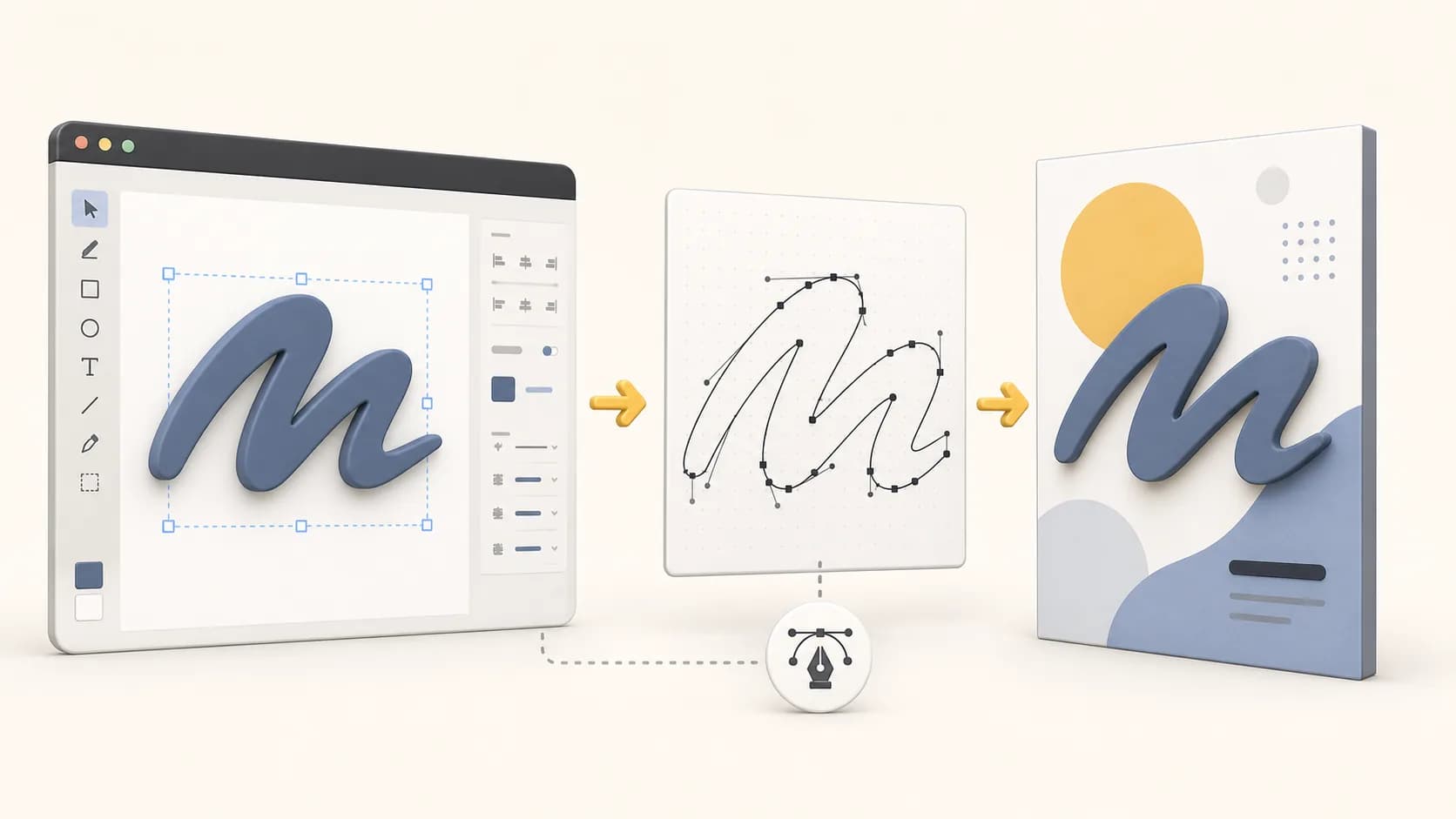
Braucht dein Logo, UI-Label oder Laser-Schriftzug eine perfekte Form? Hier ist die schnelle, sichere Methode, um Text in unter einer Minute mit TextToSVG.app in SVG zu verwandeln – ohne Designsoftware, ohne Anmeldung, ohne Upload.
Was „Text zu SVG“ bedeutet
- Live-Text in SVG
Nutzt ein<text>-Element, bleibt editier- und durchsuchbar, hängt aber davon ab, dass die Schrift überall installiert ist. - Outline-Text (Pfade)
Wandelt Buchstaben in<path>-Daten, damit das SVG überall gleich aussieht. Genau das erzeugt TextToSVG.app standardmäßig.
Warum TextToSVG.app
- 100 % im Browser: Dein Text verlässt nie die Seite.
- Google Fonts integriert: Familien und Schnitte auswählen, ohne zu installieren.
- Saubere Pfade: Bezier-Genauigkeit, Kerning, Ligaturen und Zeichen-Trennung einstellbar.
- Produktionsfertige Exporte: SVG-Code kopieren,
.svg/.dxfladen oder React JSX/TSX nutzen.
Text in 5 Schritten zu SVG machen
- Öffne TextToSVG.app.
- In Text To SVG Options Text eingeben und Live-Vorschau ansehen.
- Font Family und Variant wählen (alle Google Fonts sind da) und eine angenehme Size für die Vorschau setzen.
- Feintuning:
- Letter spacing, Kerning, Standard ligatures
- Separate characters an/aus (einzelne Pfade oder zusammengefasst)
- Bezier accuracy für Balance aus glatten Kurven und einfacher Geometrie
- Fill-/Stroke-Farbe, Stroke width, Non-scaling stroke, Units (
px,em,mm,in)
- In Text To SVG Output Copy (SVG-Code), Download SVG, DXF oder React JSX/TSX wählen. Dann in Design-Tool, Repo oder Fertigungssoftware einsetzen.
Empfohlene Einstellungen für typische Fälle
Logos und Wortmarken
- Units:
px - Bezier accuracy: mittel–hoch (glatte Kurven)
- Separate characters: aus (weniger Pfade)
- Fill: Markenfarbe; Kerning und Ligatures: an
SVG exportieren und in Figma/Sketch/Illustrator oder direkt im Web nutzen.
Web-UI-Icons und Labels
- Units:
px - Separate characters: aus
- Non-scaling stroke: an, falls du Konturen nutzt und skalierst
SVG inline einfügen oder JSX/TSX-Export in React verwenden.
Laser Cutting, Gravur, CNC
- Units:
mmoderin - Bezier accuracy: moderat (glatt, aber schlank)
- Fill: keine; Stroke: Vollfarbe; Separate characters: je nach Workflow
Als DXF exportieren (oder SVG, falls deine Maschine das bevorzugt), im CAM platzieren und zuerst auf Restmaterial testen.
FAQ
Ist TextToSVG.app kostenlos?
Ja – unbegrenzt nutzen und exportieren, ohne Anmeldung.
Wird mein Text hochgeladen?
Nein. Alles läuft im Browser; TextToSVG.app sendet weder Text noch Schriften an einen Server.
Darf ich das SVG kommerziell nutzen?
Du besitzt die erzeugten SVG/DXF. Prüfe aber die Lizenz der gewählten Schrift für deinen Anwendungsfall.
Wandle deinen Text jetzt in SVG um
Öffne TextToSVG.app, gib deinen Text ein, wähle eine Schrift und exportiere in Sekunden ein produktionsreifes SVG – perfekt für Logos, UI oder Fertigung.
Teste das Tool mit deinem eigenen Text
Öffne das Hauptwerkzeug von TextToSVG, um die Einstellungen aus diesem Blogbeitrag direkt im Browser auszuprobieren, oder kehre zum Blog zurück, um weitere Workflow-Artikel zu lesen.