
Text zu SVG für Laserschneiden
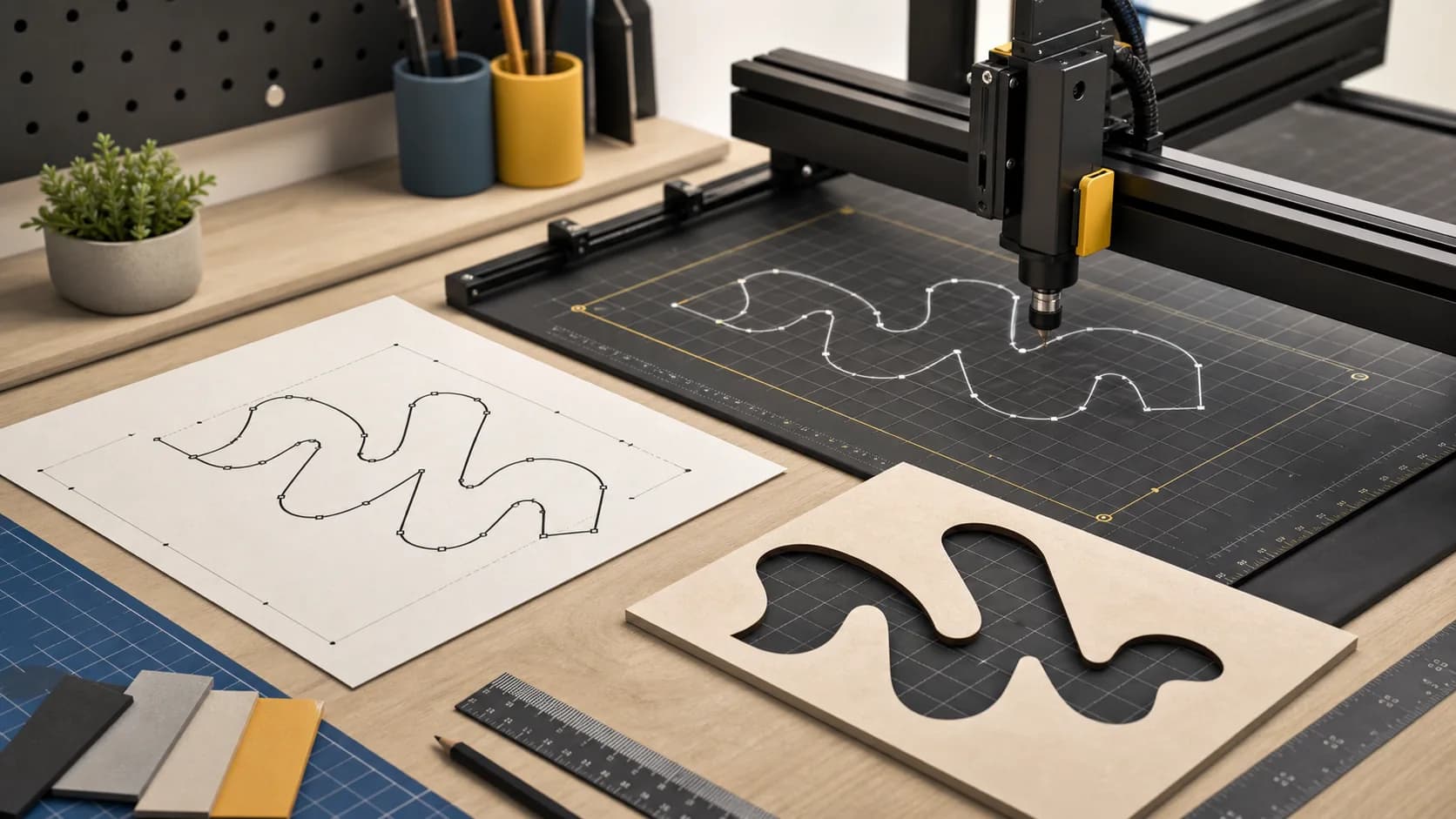
Auf dem Bildschirm sieht das Schneiden von Text mit dem Laser oft kinderleicht aus. Die Probleme zeigen sich in der Regel erst bei der Herstellung: Innenräume (Punzen) fallen heraus, dünne Linien verbrennen, winzige Verbindungen brechen ab oder der Laser verbringt ewig viel Zeit damit, mikrofeine Zierdetails abzufahren, die ohnehin nicht stabil bleiben. Die frühzeitige Konvertierung von nativem Text in statische SVG-Pfade gibt dir die Möglichkeit, die Geometrie genau zu inspizieren, bevor sie an den Cutter gesendet wird.
Warum das wichtig ist
Ein Lasercutter betrachtet Buchstaben völlig anders als ein Drucker oder Webbrowser.
- Der Laser folgt stur einer reinen Vektorgeometrie und versteht keine dekorativen typografischen Intentionen.
- Zu feine Striche können nach dem Schnittspalt (Kerf) und dem Materialabbrand einfach verschwinden oder extrem zerbrechlich werden.
- Zu enge Abstände (Tracking) können dazu führen, dass Buchstaben ungewollt verschmelzen oder der Laserschnitt sie physisch zerstört.
- Vor allem filigrane, verschnörkelte Schriften erzeugen komplexe innere Kurven, die quälend langsam in der Bearbeitung sind und sich danach furchtbar entgittern (weeding) lassen.
Wenn das Zielmedium Holz, Acryl, Pappe, Leder oder Metallblech ist, schlagen klare Formen und einfache Strukturen die typografische Raffinesse in der Regel um ein Vielfaches. Genau hier spielt ein webbasiertes Anpassungs-Tool seinen großen Trumpf aus: Du kannst die Schriftart, die Abstände oder sogar die finale Kurvenglättung ändern und in Echtzeit beurteilen, ob das geplante Bauteil noch sicher produzierbar bleibt.
Schrittweise Fehlerbehebung & Handbuch
1. Teste immer zuerst das kürzeste und kritischste Wort
Beginne die Programmierung zunächst nicht mit dem gesamten Riesenschild. Konzentriere dich isoliert auf Einzelworte oder direkt auf das spezifisch wichtigste Element. Teste bei Namensschildern ausschließlich diesen Eigennamen. Wenn es sich um kleine Stanz-Tags handelt, programmiere einen Test ausschließlich in echter Maßstabsgröße wie das finale Endprodukt.
2. Such dir Fonts aus, die schneidbar, nicht bloß schön sind
Schriftarten mit großzügig bemessenen offenen Innenräumen und kräftigen Strichstärken lassen sich um einiges leichter fertigen. Die meisten serifenlosen Schriftfamilien (Sans-Serif) oder stabile, kastenartige Serifen-Exemplare (Slab Serif) verhalten sich unter Hitze wesentlich standhafter als grazile Schreibschriften oder extreme Kontrastschriften (Didone-Stil).
Ein simpler Ratgeber für den Anfang:
- Bevorzuge konsequent die "Medium"- und "Bold"-Gewichtungen. Meide "Thin" oder "Light".
- Verzichte auf künstlich horizontal gestauchte Schriftarten (Condensed).
- Sei sehr vorsichtig bei extravaganten Kursiv/Schreibschriftarten (Scripts), bei denen winzige Verbindungsbrücken entstehen.
- Begutachte immer zuerst Zeichen wie
a,e,s,rund das geschlosseneg. Hier zeigen sich Fertigungsprobleme in der Realität als Erstes.
3. Vorschau als Analyse-Werkzeug nutzen, nicht zur visuellen Aufwertung
Konfiguriere TextToSVG während der Generierung so, dass Unzulänglichkeiten deutlich heraustreten.
- Aktiviere Kerning für natürliche Abstände.
- Vermeide zwingend Standardligaturen, wenn das Verschmelzen von Buchstaben unnötige Schneideknoten verursacht.
- Verwende das Feature Zeichen trennen, falls du nach dem Download exakte Einzellayouts (wie beim Erstellen von Schablonen) benötigst.
- Wechsle von Pixeldarstellung zwingend auf Zentimeter (
mm) oder Inches (in), um nicht das Gefühl für physikalische Machbarkeit zu verlieren.
4. Ein Spacing-Fokus vor dem finalen Klick
Laser-Text scheitert häufig aus dem Grund, dass der Abstand perfekt auf den Computermonitor zugeschnitten wurde und nicht auf den harten Stahl einer Werkzeugbahn.
- Fühlen sich Buchstaben stark ins Stocken geraten an, vergrößere mutig die Laufweite durch zusätzlichen Buchstabenabstand (Letter spacing).
- Falls Punzen zu eng werden, hilft oft nur ein Skalieren des gesamten Wortes oder ein Wechsel der Font-Familie.
- Reißt eine dünne Verbindungslinie in der Testansicht ab, mach den Grundfont dicker, anstatt die Vektorlinien künstlich mit einer Kontur-Funktion aufzublähen.
5. Bezier-Genauigkeit sinnvoll begrenzen
Eine höchste Perfektion der Bezier-Pfade schafft wundervoll perfekte Rundungen, belastet das SVG jedoch mit hunderten unnötigen Pfadpunkten (Anchors). Ein Parameter auf mittlerem oder leicht reduziertem Niveau (Medium) ist bei den gängigsten Geometrien mehr als ausreichend, optisch astrein und beschleunigt den CAM-Prozess des Lasers enorm.
(Tiefgreifende Erläuterungen zu allen Parametern erhältst du unter Die besten Exporteinstellungen).
6. Exportieren, verifizieren, dann Reststücktestung
Striktes Pflichtprogramm vor dem eigentlichen Großprojekt:
- Spiele das nagelneue SVG zuerst in deine lokale Steuersoftware ein.
- Achte genau auf reale Zentimetermaße in deinem Steuer-Workspace.
- Betrachte im Maximalzoom die zerbrechlichsten Innenhöfe.
- Stelle sicher, dass keine ungewollten Lücken oder Pfad-Überschneidungen auftauchen.
- Zwinge das Lasersystem durch einen Probedurchlauf auf einem winzigen Stück unbrauchbaren Rests, um das Schwarmverhalten bei extrem filigranen Eckbiegungen zu überprüfen.
Tipps gegen den Produktions-Frust
Verlorene oder weggeschnittene Innenhöfe
Widme den Bauchöffnungen der Charaktere a, e, o, p und R enorme Aufmerksamkeit. Sollte hier wegen des Strahlversatzes nichts Materialartiges mehr übrig sein, musst du das Format der Grafik vergrößern.
Zimperliche Dekoration die im Rauch verweht
Kalligrafische Ausläufer (Swashes), zu feine Nadelspitzen oder extravagante Zierhaken verschwinden meist im Ruß. Geometrien, die bei einem 1:1 Abgleich auf dem Display schon kaum zu entziffern sind, sind auch für den Schneidbrenner meist zum Tode verurteilt.
Um alle Exportfallen auch jenseits des Laserschnitts kennenzulernen, lohnt ein Blick in Häufige Text-to-SVG Problemlösungen.
FAQ
Was sind die sichersten Zeichensätze für den Cutter?
Grundsätzlich blockartige Schriften, gut proportionierte Serifenlose Vertreter (Sans Serif) und solche mit offenen Innenbuchstaben und einer sauberen, klaren Strukturierung in allen Ecken.
Ist ein gefülltes SVG oder ein Konturenexport besser geeignet?
Für die visuelle Fehlerkontrolle im Vorfeld ist das flächig gefüllte SVG das absolut Nonplusultra, da du hier Verbindungsbrüche deutlich intuitiver bemerkst.
Verbessert die höchste Bezier-Auflösung auch das Schneideergebnis?
Ganz klares Nein. Sobald die Grundform intakt geglättet wirkt, ist das ideale Niveau erreicht. Alles darüber verschmutzt die spätere CAM-Rechnung mit unnützen Daten.
Teste das Tool mit deinem eigenen Text
Öffne das Hauptwerkzeug von TextToSVG, um die Einstellungen aus diesem Blogbeitrag direkt im Browser auszuprobieren, oder kehre zum Blog zurück, um weitere Workflow-Artikel zu lesen.