
SVG:图形画布
接收软件需要 SVG 作品、viewBox 或网页及设计预览时使用。
- 画布
- 331.054 × 286.282 px
- 文件大小
- 5.4 KB
- 文件结构
- 3 SVG 路径元素
<svg viewBox="-2 -2 331.054 286.282">实测笔记 / 004
这是一组可下载的实际导出文件,附有生成时记录的测量值。可以观察图形画布与 CAD 几何在交付时的差别。
三行文字“MAKE / REPAIR / REPEAT” · Montserrat 700 · 名义字号 78 · 启用 kerning · 行距 1.2 · 无描边。SVG 与 DXF 使用相同字体源,在本地通过 OpenType 与 Maker.js 生成。
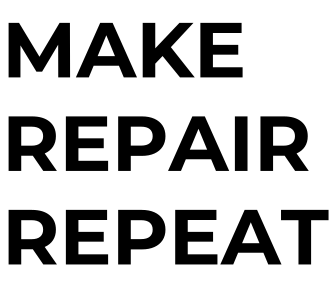
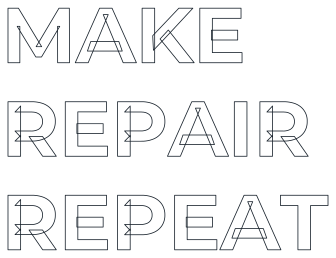
DXF 预览由下载文件中的 POLYLINE 实体绘制,不是 CAD 软件的导入截图。
接收软件需要 SVG 作品、viewBox 或网页及设计预览时使用。
<svg viewBox="-2 -2 331.054 286.282">接收软件需要 CAD 折线及毫米单位时使用。
0
SECTION
2
HEADER
9
$INSUNITS
70
4先看下一步要用的软件支持什么格式,再核对导入后的尺寸和轮廓。
建议先试:SVG
有 viewBox 和填充路径,适合网页显示;仍要在实际显示尺寸下检查布局。
建议先试:DXF
本例包含折线和毫米单位标记;导入后必须核对实际尺寸。
建议先试:以软件支持为准
选择切割软件能稳定导入的格式,并检查比例、封闭轮廓和材料尺寸。
两种格式统计的对象不同,数值接近也不能直接证明实体尺寸相同。
01
SVG 的宽高包含留白和行距;DXF 的宽高只覆盖字形轮廓。导入后应按各自的定义核对。
02
SVG 每个非空文本行生成一个 path 元素;DXF 将轮廓拆成多条折线。数量不能直接用来判断质量或切割件数。
03
KB 数值反映各格式存储几何数据的方式。DXF 的 $INSUNITS = 4 表示毫米,但接收软件仍可能改变导入比例。
下面几步需要在最终接收文件的软件里完成。
保存两份文件,或按相同文字、字体、字重、字号和零描边在生成器中重新导出。
分别导入两种格式,确认单位和目标尺寸,不要默认两组边界数值应当一致。
放大检查字腔与窄缝;用于实际制作时,还要核对材料排版并自行试做。
两份文件已在本地生成。DXF 预览与折线数量从导出文件读取;DXF 几何边界由生成该文件的 Maker.js 模型测量。目前没有记录 CAD、LightBurn 导入或实体切割测试。