
在 React 中使用 SVG 文字路径
发布于
更新于 Text To Svg
React
SVG
前端

界面标签、标题和多语言文案适合用 HTML。固定字标可以转成 SVG 路径,交付时无需为接收方安装原字体。
生成样例并选择格式
打开已填好 AV 的生成器。样例使用 ABeeZee 常规字重、字号 96、开启填充、无描边、关闭分离字符。在输出区选择 React JSX 或 React TSX。固定颜色的图片可以直接使用 SVG。
| 格式 | 适用场景 |
|---|---|
| SVG | 按原图比例显示、可缓存的图片 |
| JSX | JavaScript 项目里的内联组件 |
| TSX | 可传入尺寸、颜色和无障碍属性的 TypeScript 组件 |
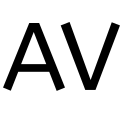
在组件中使用 TSX
下载 AV 组件
,放在同一目录并保存为
AVComponent.tsx。文件保留实际导出的路径,补上了默认宽高,并使用 currentColor
填充。
import AVComponent from './AVComponent'

export function BrandLabel() {
  return (
    <AVComponent
      role="img"
      aria-label="AV"
      style={{ width: 64, height: 'auto', color: '#4f46e5' }}
    />
  )
}

export function DecoratedHeading() {
  return (
    <h2>
      <AVComponent
        aria-hidden="true"
        focusable="false"
        width={32}
        height={31}
      />
      AV
    </h2>
  )
}
检查尺寸、颜色和无障碍名称
- 尺寸。 保留原始
viewBox。用 CSS 设置宽度,高度按原比例变化。如果加了描边,在最小显示尺寸下检查边缘是否被裁切。 - 主题色。 当前 TSX 导出会将生成分组的填充移到外层
<svg>,可直接用fill属性控制。React 导出工具也可以生成currentColor填充。手动粘贴原始 SVG 时,要将内层<g>的固定填充改为currentColor,或移除它以继承外层填充。 - 无障碍名称。 字标传达名称时,给内联 SVG 加
role="img"并提供名称。如果旁边已经有一样的文字,且字标只是装饰,用aria-hidden隐藏重复信息。用<img>加载时通过alt表达用途。
常见问题
怎样保留文字可编辑? 需要修改或翻译的文字用 HTML。文字必须留在 SVG 图形内且能够控制字体时,可以用 <text>。
什么时候打开分离字符? 需要单独设置某个字形的颜色、位置或动画时再打开。逐字操作前也要检查连字。
Next.js 项目可以继续看静态 SVG 和组件导入示例。
相关工具与指南
用你的文本亲自试试这个工具
打开 TextToSVG 主工具,在浏览器中试用本文提到的设置,或者返回博客继续查看其他工作流文章。