
Text in SVG für Illustrator konvertieren
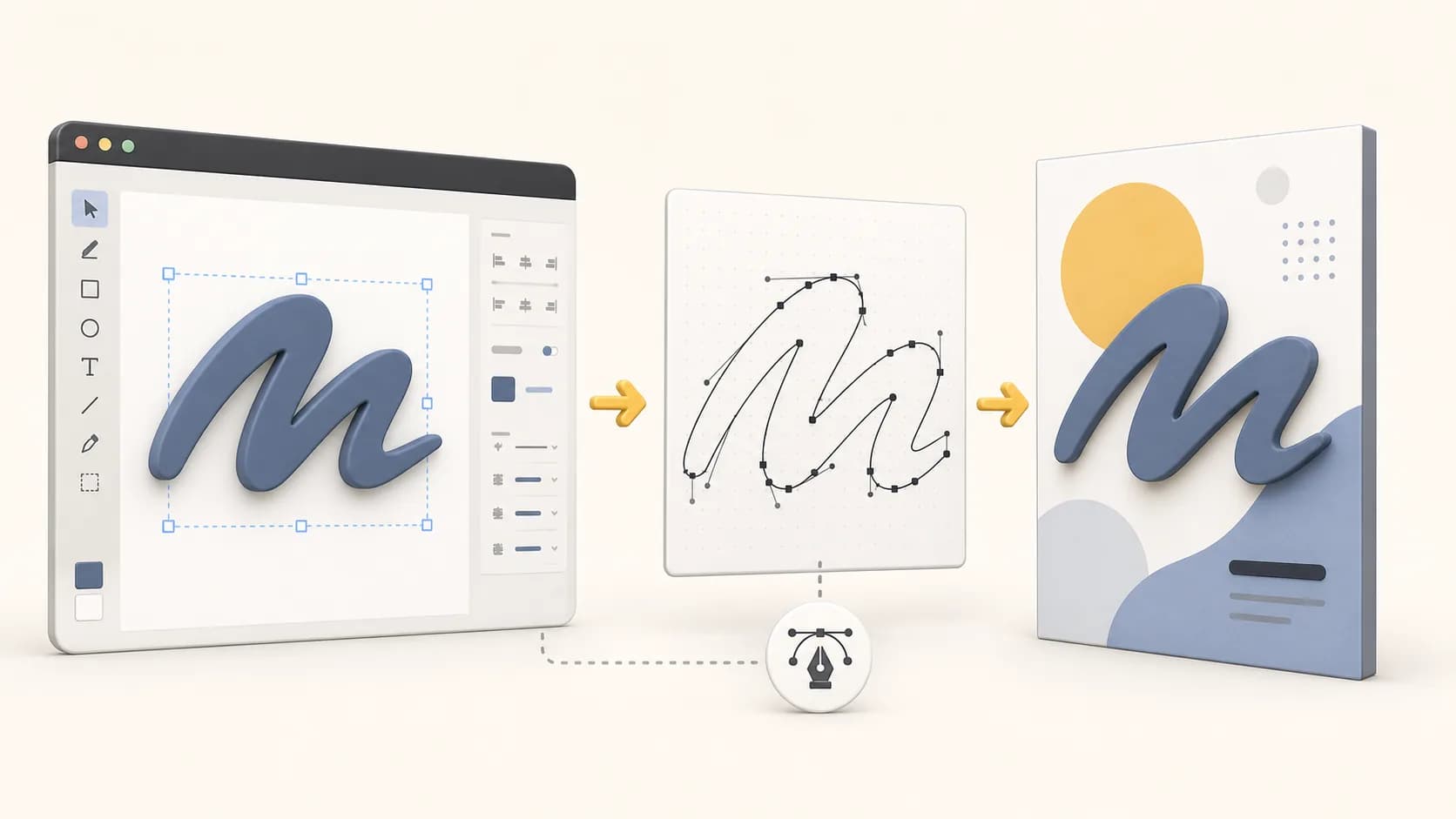
Wenn Sie jemals eine .ai-Datei an einen Kunden oder eine Druckerei gesendet haben und eine Nachricht wie "Schriftarten fehlen" zurückbekamen – dann kennen Sie das Problem, um das es in diesem Artikel geht.
Warum Schriftabhängigkeiten Ihren Workflow zerstören
Wenn Sie Live-Text in Illustrator platzieren, wird die Schriftart selbst nicht in die Datei eingebettet — sie wird nur referenziert. In dem Moment, in dem diese Datei auf einem Computer ohne die installierte Schriftart geöffnet wird, ersetzt Illustrator sie entweder durch eine unschöne Systemschrift oder gibt eine Warnung über fehlende Schriften aus.
Das ist kein Fehler. So funktioniert Vektortext. Aber es verursacht in drei speziellen Situationen echte Probleme:
- Kundenübergaben (Client Handoffs): Sie verwenden eine lizenzierte Schriftart, die dem Kunden nicht gehört. Sein Rechner kann sie nicht rendern. Das Layout geht kaputt.
- Druckproduktion: Die Druckerei führt einen Preflight-Check durch. Live-Text mit fehlenden Schriften wird markiert und die Produktion stoppt.
- Teamübergreifende Zusammenarbeit: Ein Kollege öffnet Ihre Datei auf einem anderen Betriebssystem. Schriften werden auch bei gleicher Installation leicht unterschiedlich gerendert – insbesondere zwischen Windows und macOS – und die Abstände verschieben sich.
Die Lösung besteht darin, den Text in Pfade (Outlines) umzuwandeln, bevor Sie die Datei weitergeben. Sobald er ein Pfad ist, ist es nur noch Geometrie. Keine Schriftart mehr nötig.
Wann Sie Text wirklich in Pfade umwandeln müssen
Nicht jedes Textelement muss in Pfade umgewandelt werden. Hier sind die Situationen, in denen es wirklich darauf ankommt:
In Pfade umwandeln, wenn:
- Die Datei für den Druck, das Laserschneiden oder einen anderen Fertigungsworkflow bestimmt ist
- Sie ein endgültiges Logo oder eine Wortmarke übergeben
- Die Schriftart lizenziert ist und nicht weitergegeben werden darf
- Sie die SVG-Datei direkt in eine Webseite einbetten und keinen Webfont laden möchten
- Sie in ein Format exportieren, das Schrift-Metadaten entfernt (wie DXF für CNC-Maschinen)
Als Live-Text belassen, wenn:
- Das Dokument noch ein Entwurf ist und der Text noch geändert wird
- Sie der Einzige sind, der an der Datei arbeitet, und Sie die Schriftart installiert haben
- Die Datei langfristig bearbeitbar bleiben muss
Der Kompromiss ist einfach: Pfade sind universell einsetzbar, aber nicht mehr als Text bearbeitbar. Entscheiden Sie dies, bevor Sie die Umwandlung durchführen.
Wie man Text mit texttosvg.app in SVG konvertiert
texttosvg.app läuft komplett im Browser. Keine Installation, keine Warteschlange für Uploads, kein Account. So sieht der eigentliche Workflow aus:
Schritt 1: Geben Sie Ihren Text ein
Fügen Sie den Text ein, den Sie umwandeln möchten – einen Logo-Namen, einen Slogan, ein einzelnes Wort. Die Vorschau wird in Echtzeit aktualisiert.
Schritt 2: Wählen Sie eine Schriftart und passen Sie die Einstellungen an
Das Tool greift direkt auf Google Fonts zu. Wählen Sie Ihre Schriftfamilie (Family) und Variante (Variant). Danach können Sie Folgendes anpassen:
- Tracking (Laufweite) — der gesamte Zeichenabstand
- Kerning (Unterschneidung) — der optische Abstand zwischen bestimmten Buchstabenpaaren (für Logos unbedingt aktivieren)
- Bezier Accuracy (Bézier-Genauigkeit) — höhere Werte erzeugen glattere Kurven; niedrigere Werte erzeugen weniger Ankerpunkte (nützlich, wenn Sie in Illustrator arbeiten und einen sauberen, leicht bearbeitbaren Pfad möchten)
- Separate Characters (Zeichen trennen) — exportiert jeden Buchstaben als eigenes Pfadobjekt. Das ist praktisch, wenn Sie einzelne Zeichen animieren oder ausschneiden möchten.
Schritt 3: Exportieren
Klicken Sie auf Download SVG. Sie erhalten eine saubere .svg-Datei, in der jeder Buchstabe in ein <path>-Element umgewandelt wurde. Keine <text>-Tags, keine Schriftreferenzen.
Ein erwähnenswerter Punkt: Das Tool exportiert auch DXF und JSX/TSX — wenn Ihr nächster Schritt also eine CNC-Maschine oder eine React-Komponente ist, benötigen Sie kein zweites Tool.
Die SVG-Datei in Illustrator importieren und das Ergebnis prüfen
Öffnen Sie Illustrator. Gehen Sie auf Datei → Öffnen (File → Open) (nicht Platzieren — Öffnen gibt Ihnen ein sauberes, bearbeitbares Dokument).
Sobald die Datei geöffnet ist, führen Sie diese kurze Überprüfung durch:
1. Führen Sie einen Schriftarten-Check durch
Gehen Sie zu Schrift → Schriftart suchen (Type → Find Font). Wenn das Dialogfeld leer ist oder nur Systemschriften mit null Instanzen anzeigt, ist alles in Ordnung. Kein Live-Text hat die Konvertierung überlebt.
2. Prüfen Sie mit dem Direktauswahl-Werkzeug (A)
Klicken Sie auf einen Buchstaben. Sie sollten Ankerpunkte entlang des Umrisses sehen — keinen Text-Cursor. Wenn Sie einen Cursor sehen, ist dieses Zeichen immer noch Live-Text.
3. Überprüfen Sie das Ebenen-Bedienfeld
Jeder Buchstabe (oder das ganze Wort, abhängig von Ihren Exporteinstellungen) sollte als <Pfad (Path)> oder <Zusammengesetzter Pfad (Compound Path)> erscheinen, nicht als <Text (Type)>-Ebene.
4. Versuchen Sie die Gruppierung aufzuheben
Drücken Sie ein paar Mal Cmd+Shift+G (Mac) oder Ctrl+Shift+G (Windows). Die Pfade sollten in einzelne Buchstaben-Umrisse zerfallen. Wenn noch etwas als Textobjekt gruppiert ist, wurde es nicht in Pfade umgewandelt.
Wenn alles in Ordnung ist, haben Sie eine vollständig portable, schriftunabhängige Vektordatei, bereit für den Druck, die Übergabe oder die Produktion.
Ein praktischer Hinweis zur Bézier-Genauigkeit
Illustrator-Nutzer, die vorhaben, Ankerpunkte manuell zu bearbeiten, sollten mit einer niedrigeren Bézier-Genauigkeit (Bezier Accuracy) exportieren. Hohe Genauigkeit bedeutet mehr Punkte, was wiederum mehr Bereinigungsarbeit bedeutet, wenn Sie Kurven von Hand anpassen.
Besonders bei Logos: Konvertieren Sie mit mittlerer Genauigkeit, importieren Sie die Datei in Illustrator und verwenden Sie dann Objekt → Pfad → Vereinfachen (Object → Path → Simplify), um die Anzahl der Ankerpunkte weiter zu reduzieren, ohne die Form sichtbar zu verändern. Dies gibt Ihnen einen Pfad, der identisch mit der Originalschrift aussieht, aber viel einfacher zu manipulieren ist.
Zusammenfassung
| Situation | Aktion |
|---|---|
| Vorbereitung für den Druck | Zuerst in Pfade konvertieren |
| Finale Kundenübergabe | In Pfade konvertieren |
| Text wird noch bearbeitet | Als Live-Text belassen |
| Laser- / CNC-Ausgabe | DXF-Export von texttosvg.app verwenden |
| React / Web-Einbettung | JSX/TSX-Export verwenden |
| Illustrator-Check nach Import | Schrift → Schriftart suchen + Direktauswahl prüfen |
Der gesamte Prozess — Text eingeben, Schriftart auswählen, SVG herunterladen, in Illustrator öffnen — dauert etwa 90 Sekunden. Das Problem der Schriftabhängigkeit, das Sie damit vermeiden, kann Sie Stunden kosten.
Teste das Tool mit deinem eigenen Text
Öffne das Hauptwerkzeug von TextToSVG, um die Einstellungen aus diesem Blogbeitrag direkt im Browser auszuprobieren, oder kehre zum Blog zurück, um weitere Workflow-Artikel zu lesen.