

无衬线 字体生成器

Roboto 字体转 SVG 在线工具

在线将 Roboto 文字转成 SVG 路径,制作清晰的界面标签、技术图示和产品字标,保留中性、开阔的字形特点。 下方已选好 Roboto,输入文字并调整参数后即可导出 SVG、DXF 或 React 组件。

文本选项
预览
输入文本查看预览
SVG 选项

微调导出单位、填充行为和描边输出。

输出

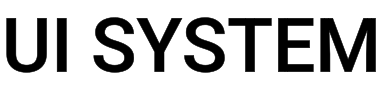
字体样本UI SYSTEM / 500

字体特点与使用建议

关于 Roboto

适用场景

  • 界面标签
  • 技术图示
  • 产品字标
  • 图标旁文字

Roboto 适合界面标签、技术图示和简洁的产品字标。把使用 Roboto 的文字转成 SVG 路径后,字形可以在网页和设计软件之间保持一致,适合固定不变的图形文字。如果希望标题本身更有装饰性,或版面特别狭窄,可以先比较展示字体或窄体,而不是不断给中性字形叠加效果。

字形观察重点

用实际文案检查 a、e、g 等小写字母,以及数字、单位和标点。大图上清楚的内部留白,缩小后可能挤在一起。不要只看一个放大的大写字母;应比较整行文字在最终尺寸下的效果。需要更醒目时,优先试较粗的原生字重,再考虑描边。

分类
无衬线
可变字体
是
斜体支持
是
可用字重
100 · 200 · 300 · 400 · 500 · 600 · 700 · 800 · 900

同样文案 · 相同尺度

Roboto 字形对比

用同一组设备标签文字比较 Roboto 与 Inter 的 500 字重。除了整行宽度,也看数字 0、冒号和斜杠,再把实际编号放入图示中检查。

对比文案: Signal 01 / 08:30

Roboto · 500

72 px 字号下的排版宽度:546.3 px

Roboto 500 字重的路径样例:Signal 01 / 08:30

Inter · 500

72 px 字号下的排版宽度:577.4 px

Inter 500 字重的路径样例:Signal 01 / 08:30

这组文案中,Roboto · 500 的排版宽度比 Inter · 500 少 5.4%。

对比如何生成与测量

两份样例均由内置字体目录中的文件生成:字号 72 px,开启字偶距与标准连字,额外字距和描边均为零。两行使用相同的坐标尺度与基线,小屏幕下也按同一比例缩小。宽度指包含字符间距的排版推进宽度,不是可见轮廓的包围盒。结果只适用于这些字体文件和这组文字;相同字重数值不代表视觉粗细相等。此处用于比较版面占用,不是易读性评分或加工测试。

Roboto 字重与间距建议

回到转换器调整
标签字重
500
标题字重
700
字符间距
0 至 0.01em
曲线精度
中

这些设置用于开始比较字形,请用实际文案和最终尺寸调整。加工极限取决于工艺、材料与刀具;上方的字体对比不能代替材料试做。

字重与字距怎么调

界面标签可从 500 字重开始,短字标和重点提示可试 700。开启字偶距(Kerning),大小写混排时先保留接近默认的字距。整行太挤时,优先精简文字或调整尺寸,不要直接使用很大的负字距。细字重需要更大的输出,特粗字重则要留意字腔是否堵住。

Roboto 字体转 SVG:导出与使用

设计软件与网页图形可选 SVG,兼容的 CAD 工作流可选 DXF,React 项目可下载 JSX、TSX 路径组件。请按目标软件选择格式。

SVG / JSX / TSX

用于网页与设计软件

设备示意图中,可把固定的 Roboto 标签与动态测量值分开。用完整编号连同单位、斜杠和标点检查;需要复制的编号保留可选文字,只把固定图示部分转成路径。

SVG / DXF

用于切割与雕刻

做雕刻设备牌时,测试最小数字和标点,不要只看主标题。镂空编号还需检查 0、B、R 等封闭区域,确定字腔中心如何固定。

下载前检查

  • 小型标签先比较 500 和 700,按最终尺寸查看字腔。
  • 优先选择合适字重,不要仅靠粗描边让文字变厚。
  • 保留字偶距,并检查数字、单位和标点之间的间隙。

用最终文案比较 500 和 700,检查字腔、标点与字距,并记录字体和字重。实体加工前确认成品单位、字腔固定方式和最细连接,先做一小段测试。

Roboto 转 SVG 常见问题

1

Roboto 适合做 SVG 界面标签和产品字标吗?

适合。它的字形比较克制,适合固定的界面标签、图示注释和简洁字标。请把实际文案、数字一起缩到最小显示尺寸检查。经常修改或需要翻译的界面文字,通常保留为普通文本更方便。
2

Roboto 转 SVG 推荐用哪个字重?

界面标签可从 500 开始,短字标和重点提示可试 700。开启字偶距,并检查 a、e 等字母内部是否仍有足够留白。需要更粗时,先比较原生字重,再考虑添加描边。
3

用 Roboto 做设备编号,怎样检查容易混淆的字符?

把实际编号中的 O、0、I、l 和 1 放在一起,按标签的最终尺寸查看。转成路径会保留原来的字形,不会自动让相似字符变得更容易区分。需要复制编号的界面,应另外保留可选中的文字。
4

经常变化的 Roboto 状态文字,也适合转成 SVG 吗?

固定不变的 SIGNAL 等标签可以转成路径;状态、时间和测量值则通常保留为普通文字更方便。制作设备示意图时,可将固定标签与动态数值分开,避免每次更新数据都重新生成整张图。
5

什么时候该用 Roboto Condensed,而不是压缩 Roboto?

面板宽度受限时,可以用同样字号比较完整文案。Roboto Condensed 的窄体字形比横向压扁普通 Roboto 更值得尝试;压缩整张 SVG 会同时改变字腔和笔画比例。换成窄体后,仍要检查标点和较窄的空隙。
6

Roboto 适合激光切割或雕刻吗?

可以尝试用于雕刻和刻字膜,但要先检查最终尺寸下的细连接与标点。镂空切割的封闭字腔需要桥位或背板;Roboto 本身不会自动提供这些支撑。请先用实际材料做小样。
Roboto 字体转 SVG 在线工具|免费预览与导出