
从需求到生产 SVG:完整文字 Logo 工作流
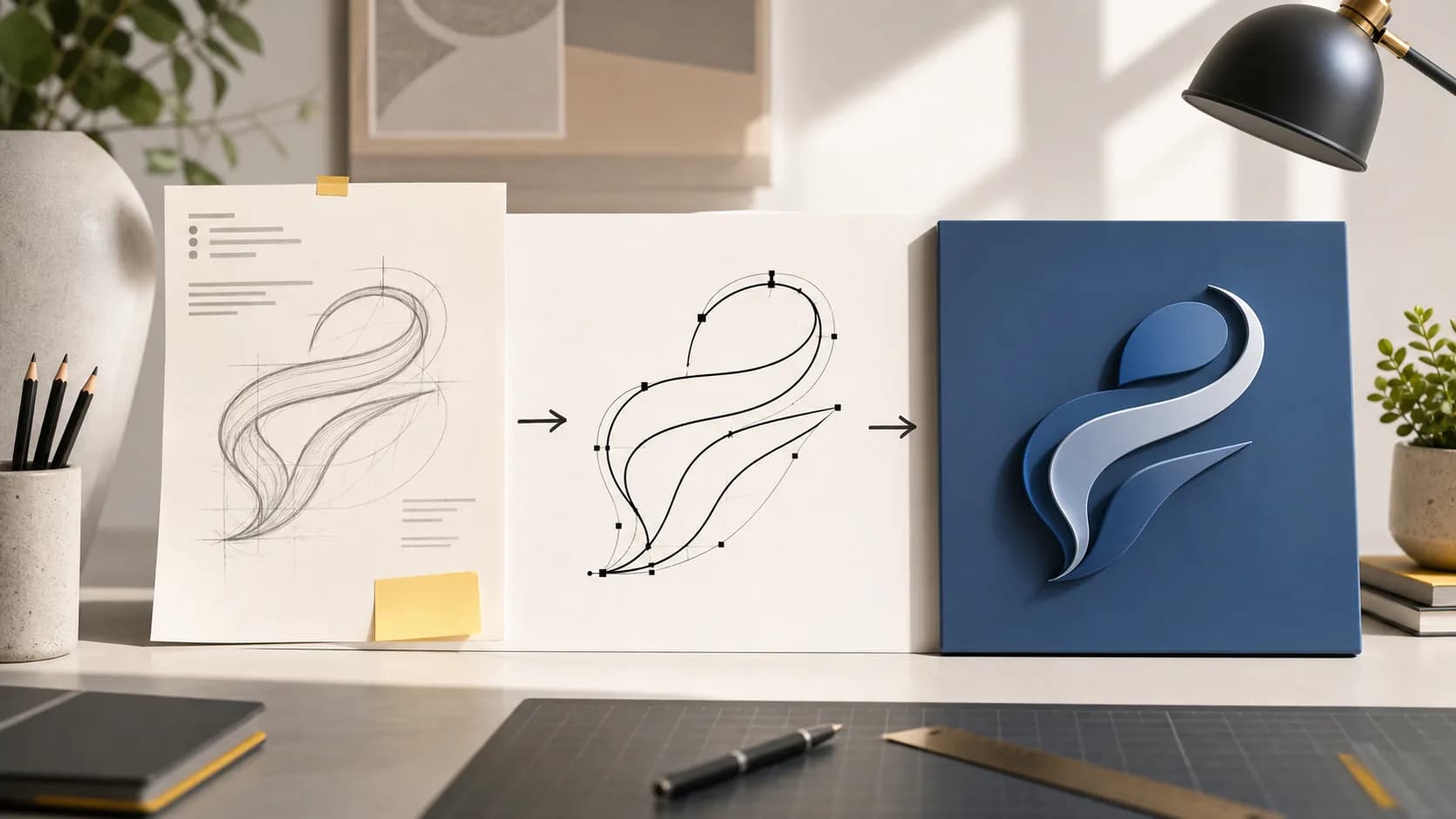
文字 Logo 很容易开始,也很容易在“能下载”时过早结束。选择字体并导出,只能证明文件是合法 SVG,不能证明它能经受小尺寸导航栏、深色主题、Figma 交接或实体标识。
下面使用虚构产品名 Northline 做完整示例。名称是为了公开讨论而创建的,不代表真实客户;其中的检查方法可以直接复用到实际项目。
目标是建立一个主字标,同时支持:
- 120–180 像素宽的网站导航;
- 能继承颜色的 React 组件;
- 高分辨率演示文稿;
- 约 80 毫米宽的刻字膜测试;
- 不要求接收方安装字体的设计交付。
1. 把模糊需求改成可验证约束
“做得现代一点”不是生产约束。打开生成器前,先把需求变成可以通过或失败的检查项。
Northline 的约束是:
- 宽度低于 140 像素时仍可读。
- 轮廓安静、技术化,不偏 playful。
o、e与小写h的内部空间不能堵塞。- 单色也能成立。
- 不能依赖描边来保证可读性。
- 开发团队无需编辑路径即可改色。
这些条件会排除脆弱手写体和高对比衬线,也说明超细字重不是可靠起点。
2. 必须用真实名称比较字体
不要只用 Text To SVG 或字体样张决定方案。输入真实名称,逐对观察字母关系。
本例比较 Inter、Roboto、Montserrat 与 Open Sans:
- Inter 紧凑,像数字产品;
- Roboto 中性、熟悉;
- Montserrat 展示感更强,但占用宽度更多;
- Open Sans 友好易读,较宽节奏却让导航约束更难满足。
最终以 Inter 700 作为工作方向。不是因为 Inter 永远“最适合 Logo”,而是它用更少修正满足了这次约束。
3. 转路径前完成基础间距判断
间距必须在预期显示尺寸判断,不能只看大型编辑画布。
先开启字偶距,把字符距保持为零,再把预览缩到约 140 像素宽。Northline 的 thl 过渡略紧,line 相对开放。极小的统一调整可能有帮助,但大幅增加字符距会让整个词碎裂。
工作设置如下:
| 设置 | 数值 | 原因 |
|---|---|---|
| 字体 | Inter | 紧凑的产品气质 |
| 字重 | 700 | 小导航中仍稳定 |
| 字偶距 | 开启 | 保留字体内置字对关系 |
| 字符距 | 0 | 避免人工空洞 |
| 连字 | 开启 | 对当前词组安全 |
| 填充 | 实色 | 简化资产 |
| 描边 | 关闭 | 避免重叠与缩放问题 |
| 曲线精度 | 中 | 兼顾轮廓与节点数量 |
如果后续需要个别字对校正,可在矢量工具中调整。不要用一个全局 tracking 数值解决所有光学问题。
4. 导出一个主 SVG,而不是五个“最终版”
主文件应保留设计并方便适配。导出时确认:
- viewBox 紧贴图形且不裁切;
- 使用填充路径;
- 没有背景矩形;
- 没有无必要描边;
- 不包含位图;
- 没有可以直接合并的多余变换;
- 整个词保持一个视觉单元。
下载实际生成的轮廓样本
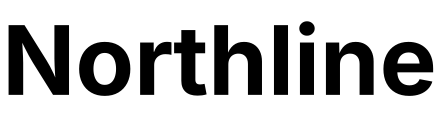
下载 Northline SVG 样本。文件使用 Inter 700、96 px 字号、开启字偶距和标准连字、黑色填充且无描边生成。保存的 SVG 含 1 个 path 元素,viewBox 为 439.047 × 120.156。你可以在浏览器或矢量软件中打开文件检查真实轮廓。它仍是设计演示,下文提出的网页最小尺寸和 80 mm 贴膜测试尚未记录为通过。
在文件旁记录字体、来源、字重、生成设置与日期。转成路径后,SVG 不再保留可编辑文字,这份小记录能避免未来猜测。
建议命名为 northline-wordmark-master.svg。比起 logo-final-final-2.svg,明确用途更可靠。
5. 用三个缩放层级检查路径
正常观看尺寸
判断是否一眼可读、间距是否均匀,并测试深浅背景。某个字腔只在其中一种背景消失,仍然属于问题。
最小真实尺寸
分别以 120、140、180 像素宽渲染。不要只缩放浏览器,要设置真实 CSS 宽度,重点检查 o、e 和紧连接。
高倍节点视图
检查:
- 意外自交;
- 重复轮廓;
- 曲线连接尖刺;
- 异常密集节点;
- 超出 viewBox 的形状;
- 边缘抗锯齿被裁切。
节点更多不等于质量更高,目标只是用足够几何准确表达形状。
6. 让 React 版本支持主题
单色组件最实用的改动通常是把固定 fill 替换为 currentColor。组件应:
- 接受
className; - 保留 viewBox;
- 品牌名只由 SVG 表达时使用
aria-label="Northline"; - 同样名称已作为可见文字出现时才使用
aria-hidden="true"; - 除非设计系统要求,不固定宽高。
路径是视觉图形,不是语义文字。转轮廓解决的是字体交付,不是无障碍。
7. 准备设计交付包
交给设计师的内容包括:
- 主 SVG;
- 用于快速识别的预览 PNG;
- 字体与字重记录;
- 已测试最小宽度;
- 允许使用的颜色规则;
- 禁止非等比拉伸的说明。
在 Figma 导入后,确认边界与浏览器预览一致。如果工具改变 frame,应修复 frame,不要横向或纵向拉伸路径。
8. 实体测试后再称为“生产可用”
把刻字膜版本设为 80 毫米宽,结合刀具与材料容差检查最小内部空间。先切一个样品,不要直接做整批。
实体测试会回答显示器无法回答的问题:
- 小字腔是否容易揭膜;
- 窄连接是否翘起;
- 材料是否让字重看起来更粗;
- 目标观看距离下是否易读。
如果失败,应回到字重、尺寸或间距,而不是不断加描边直到字形失真。
最终复检清单
- 使用真实名称而非样张;
- 最小数字尺寸仍可读;
- viewBox 没有裁切;
- 填充与改色规则已记录;
- 代码中有正确可访问名称;
- 接收方无需字体也能显示;
- 字体来源和字重可追溯;
- 实体用途已按真实尺寸测试;
- 只有一个明确主版本。
核心结论是:转换只是工作流的一步。间距、几何、无障碍、集成方式和最终目的全部通过检查后,才算真正完成生产 SVG。
相关工具与指南
用你的文本亲自试试这个工具
打开 TextToSVG 主工具,在浏览器中试用本文提到的设置,或者返回博客继续查看其他工作流文章。