
如何将文本转换为 SVG 并在 Illustrator 中使用
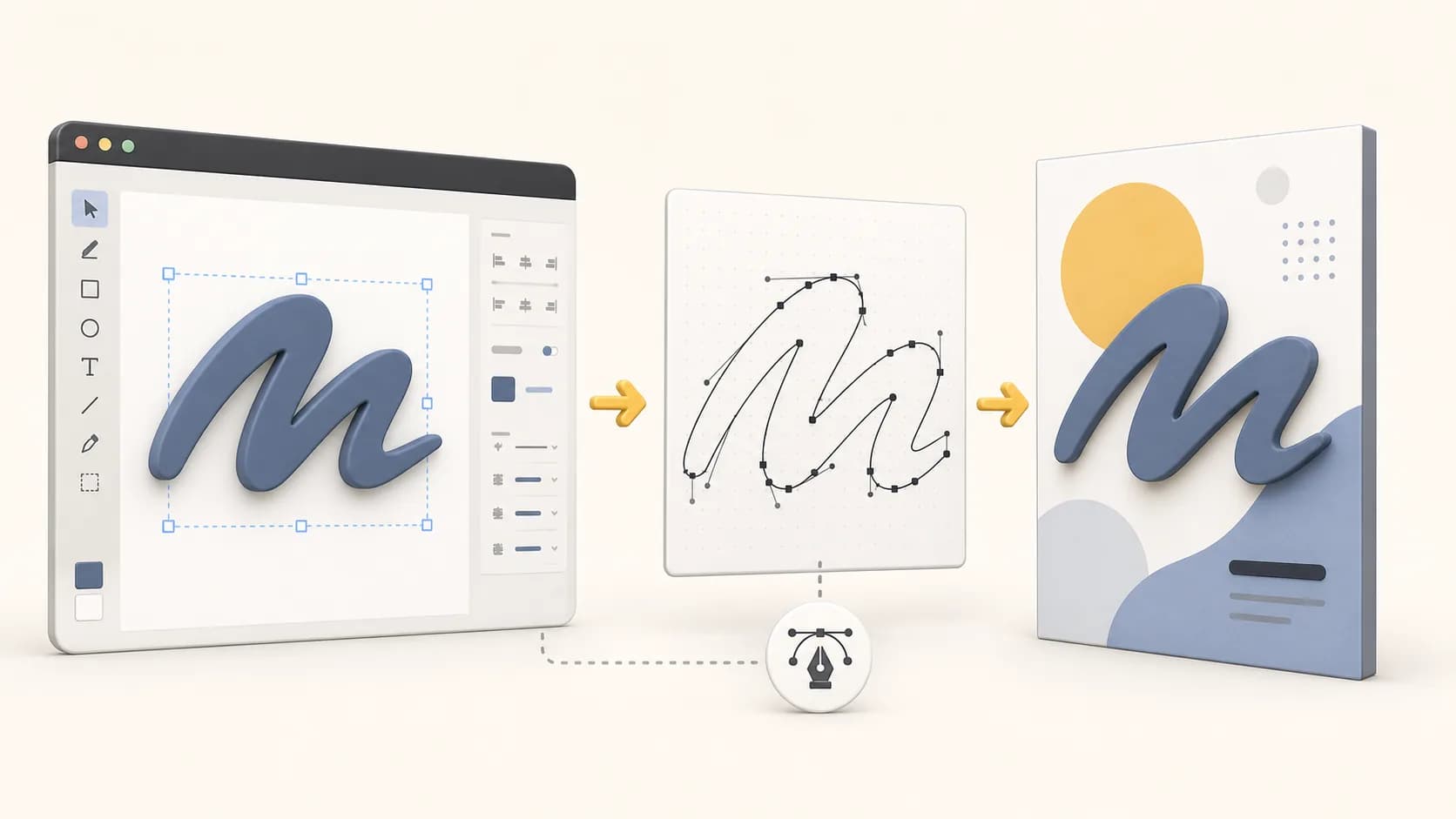
如果你曾经把 .ai 文件发送给客户或印刷厂,却收到类似*“缺少字体”*的反馈——那么你已经深有体会这篇文章要解决的问题。
为什么字体依赖会破坏你的工作流
当你在 Illustrator 中放入动态文本 (live text) 时,文件实际上并没有嵌入字体本身,而仅仅是做了一个引用。当这个文件在另一台没有安装相同字体的机器上打开时,Illustrator 要么会用一个难看的系统字体来替代,要么会直接抛出“缺少字体”的警告。
这并不是软件的 bug,这是矢量文本的运行机制。但它会在以下三个特定场景中制造真正的麻烦:
- 客户交接:你使用了客户没有购买版权的收费字体,他们的电脑无法渲染,整个版面设计直接崩溃。
- 印刷生产:印刷厂在进行印前检查时,带有缺失字体的动态文本会被系统标记,生产被迫中止。
- 跨团队协作:同事在不同的操作系统上打开你的文件。即使安装了同样的字体,渲染效果也会有细微差异——特别是跨 Windows 和 macOS 平台时,文字间距极易发生偏移。
解决这个问题的根本方法是:在文件离开你的电脑之前,将文本转换为轮廓 (即路径)。一旦它变成了路径,它就只是纯粹的几何图形,不再需要任何字体支持。
你究竟什么时候需要将文本转换为路径?
并非所有的文本元素都需要被轮廓化。以下是真正需要这样做的场景:
建议转换为路径的场景:
- 文件将用于印刷、激光切割或任何制造工作流
- 你正在交付最终版本的 Logo 或文字商标 (wordmark)
- 使用了受版权保护且无法打包共享的字体
- 你将直接在网页中嵌入 SVG,且不希望加载额外的 Web 字体 (webfont)
- 你正在导出一种会剥离字体元数据的格式(例如用于 CNC 机器的 DXF 文件)
建议保留为动态文本的场景:
- 文件仍在草稿阶段,文案可能会修改
- 只有你一个人在处理这个文件,且你的设备已安装该字体
- 你需要该文件在未来长期保持可编辑状态
权衡利弊其实很简单:路径具有绝对的便携性,但丧失了文本的编辑能力。在执行轮廓化操作之前,请务必确认好。
如何使用 texttosvg.app 将文本转换为 SVG
texttosvg.app 完全在浏览器中运行。免安装、无需上传排队、也不需要注册账号。以下是具体的工作流:
步骤 1:输入你的文本
将你需要轮廓化的文案粘贴进去——可以是一个 Logo 名称、一句标语,或者单个单词。预览界面会实时更新。
步骤 2:选择字体并调整设置
该工具直接调用 Google Fonts。选择你想要的字体家族 (family) 和字重变体 (variant)。然后你可以调整:
- Tracking (字距) —— 整体的字母间距
- Kerning (字距微调) —— 特定字母对之间的视觉间距(制作 Logo 时建议开启)
- Bezier Accuracy (贝塞尔曲线精度) —— 较高的值可以生成更平滑的曲线;较低的值则生成更少的锚点(如果你打算在 Illustrator 中进一步编辑一条干净的路径,较低精度会非常实用)
- Separate Characters (分离字符) —— 将每个字母导出为独立的路径对象。如果你需要制作动画或对单个字符进行切割加工,这个选项非常方便
步骤 3:导出
点击 Download SVG。你将获得一个干净的 .svg 文件,每个字母都被转换为了 <path> 元素。没有任何 <text> 标签,也不包含任何字体引用。
值得一提的是:该工具还支持导出 DXF 和 JSX/TSX——所以如果你的下一步是操作 CNC 机床或是编写 React 组件,你根本不需要再去寻找第二个工具。
将 SVG 导入 Illustrator 并检查结果
打开 Illustrator。选择 文件 (File) → 打开 (Open)(注意不要使用“置入 (Place)”——“打开”会为你提供一个干净、可编辑的文档)。
文件打开后,执行以下快速健全性检查:
1. 运行字体检查
选择 文字 (Type) → 查找字体 (Find Font)。如果对话框是空的,或者只显示了实例数量为零的系统字体,说明你的文件非常干净。没有任何动态文本在转换中残留。
2. 使用直接选择工具 (A) 检查
点击一个字母。你应该在轮廓上看到锚点,而不是文本光标。如果你看到了输入光标,说明该字符仍然是动态文本。
3. 检查图层面板
每个字母(或者整个单词,取决于你的导出设置)应该作为一个 <路径 (Path)> 或 <复合路径 (Compound Path)> 出现,而不是 <文字 (Type)> 图层。
4. 尝试取消编组
按几次 Cmd+Shift+G (Mac) 或 Ctrl+Shift+G (Windows)。路径应该会拆解成单个字母的轮廓。如果还有任何内容作为文本对象被编组在一起,说明它没有被成功轮廓化。
一旦所有检查都通过,你就拥有了一个完全便携、独立于字体的矢量文件,随时可以用于印刷、交接或投入生产。
关于贝塞尔曲线精度的一个实用提示
打算手动编辑锚点的 Illustrator 用户应该在导出时使用较低的贝塞尔曲线精度 (Bezier Accuracy) 设置。精度越高意味着锚点越多,当你需要手动微调曲线时,这意味着更多的清理工作。
特别是对于 Logo 设计:你可以以中等精度导出,导入 Illustrator,然后使用 对象 (Object) → 路径 (Path) → 简化 (Simplify) 来进一步减少锚点,而不必肉眼可见地改变形状。这能为你提供一条看起来与原字体完全相同,但极易操作和调整的路径。
总结
| 场景 | 操作 |
|---|---|
| 发送去印刷 | 优先转换为路径 |
| 最终客户交接 | 转换为路径 |
| 仍在编辑文案 | 保持动态文本状态 |
| 激光切割 / CNC 加工 | 从 texttosvg.app 导出 DXF |
| React / 网页嵌入 | 导出 JSX/TSX |
| Illustrator 导入后检查 | 文字 → 查找字体 + 直接选择工具检查 |
整个流程——输入文本、选择字体、下载 SVG、在 Illustrator 中打开——只需大约 90 秒。但它能帮你预防的字体依赖问题,却能为你省下数小时的折腾。
用你的文本亲自试试这个工具
打开 TextToSVG 主工具,在浏览器中试用本文提到的设置,或者返回博客继续查看其他工作流文章。