
文字转 SVG 常见问题与修复方法
发布于
更新于 Text To Svg
SVG
故障排除
排版
先把导出的 SVG 直接在浏览器里打开。浏览器显示正常、导入后才出错时,优先检查目标软件的尺寸、导入设置或网页容器。保留原文件,每次只改一处,方便核对。
按症状排查
文字被截断或拉伸
检查 SVG 的 viewBox、宽高和外层容器的 CSS。恢复原始 viewBox,按比例缩放,再用最窄的页面宽度检查图形边缘。
AV 的字距太紧或太松
保持字体和字号不变,开关字距调整,比较这对字母。整行都需要拉开或收紧时再改字符间距,重新导出并按最终尺寸比较。
fi 只能一起做动画
检查标准连字和分离字符。关闭连字并开启分离字符,在代码里指定动画之前先检查是否生成了两条独立的字形路径。
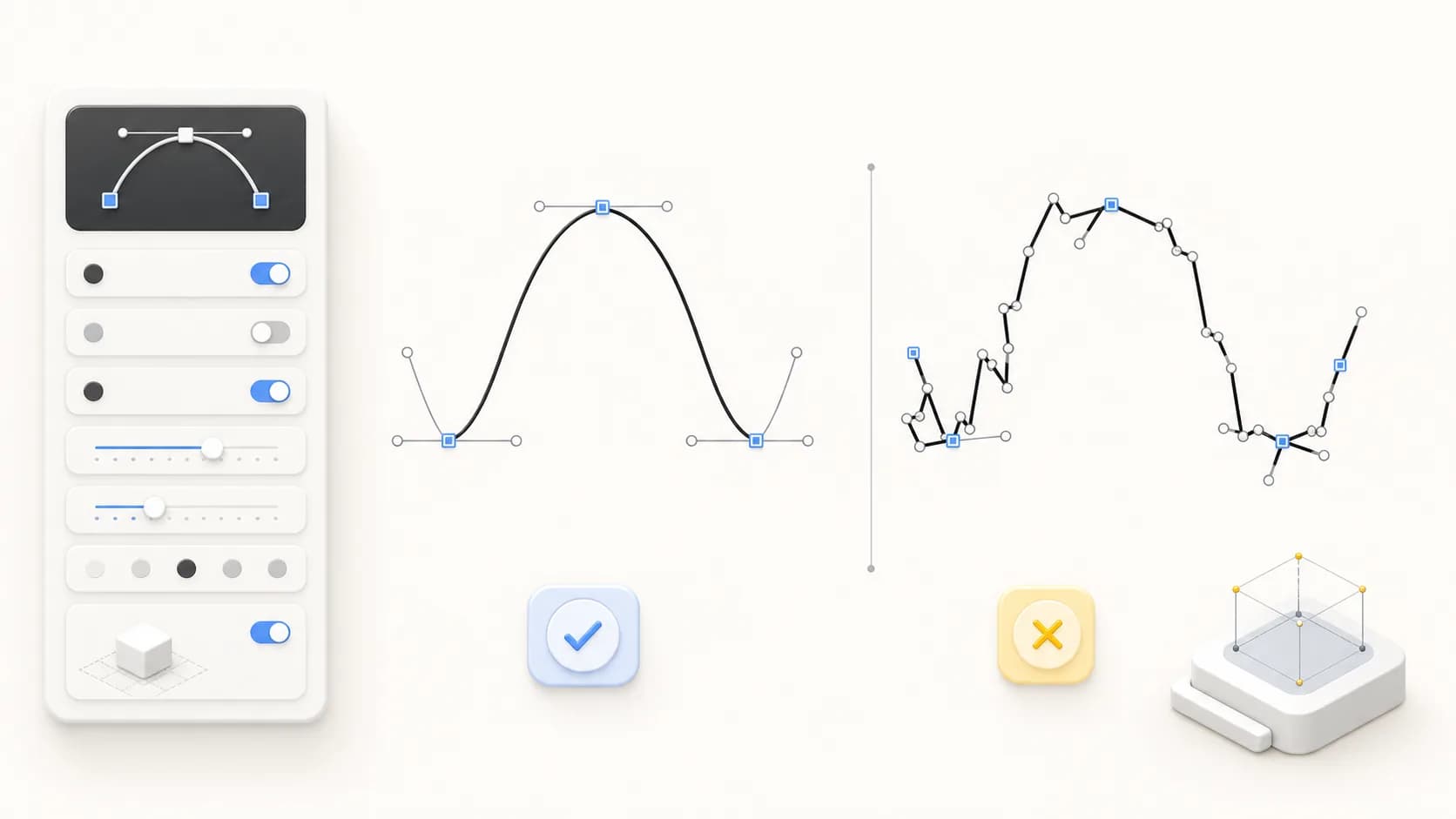
导入后锚点太多
换轮廓更简洁的字体,或在矢量软件里对副本执行路径简化。按最终尺寸对照原稿,确认外形和字腔保留完整。
屏幕上正常,导入后实际尺寸不对
在目标软件里测量图案和单独画的校准方块。先修正导入比例,再等比缩放并复测。如果下游软件更可靠地识别 DXF 的单位,可以改用 DXF。
字腔被填满,或镂空后有小块脱落
显示异常时先在浏览器检查填充规则。准备加工时再检查轮廓是否闭合。整板镂空要用桥位或背板固定封闭字腔里的留岛。
用样例复现裁切
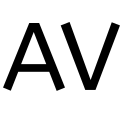
- 下载 AV 样例,在浏览器打开。
- 复制文件,把
viewBox="-2 -2 123.328 117.472"改成viewBox="-2 -2 70 117.472"。打开副本,观察 V 的右侧。 - 恢复原始
viewBox,改用容器或 CSS 设置显示宽度,高度按原比例变化。
调整贝塞尔精度只会改变当前 SVG 导出的坐标小数位,路径指令数量保持不变。要比较 SVG 和 DXF 的实际差异,可以查看导出设置实验。
重新导出前检查这几项
把修改后的文件和原稿放在一起比较,再在最终使用的软件和尺寸下打开。涉及切割时,可以按木质标识实例复核比例、轮廓和试切片。
相关工具与指南
用你的文本亲自试试这个工具
打开 TextToSVG 主工具,在浏览器中试用本文提到的设置,或者返回博客继续查看其他工作流文章。