
为 CNC 加工准备文字 DXF
发布于
更新于 Text To Svg
CNC
DXF
创客
接收软件需要 CAD 几何时,可以导出 DXF。先确定加工方式。轮廓切割沿边界走刀,挖槽或清底会处理一个区域,单线雕刻需要文字的中心线。本站导出的是字形轮廓,可用于准备前两类加工。
导出文字轮廓
- 在文字转 DXF 工具中输入最终文字。按成品尺寸检查细笔画、字腔和字间空隙。
- 选择与项目一致的毫米或英寸。字号是排版参数,实际宽高要在接收软件里测量。
- 贝塞尔精度先用默认值
0.5。在 DXF 中它是拟合公差,数值越小通常产生的几何段越多。比较导入结果后再决定是否调小。 - 切换到 DXF 并下载。开启分离字符后,生成器会给字形分配图层。导入后要检查图层识别和重叠轮廓。
导入前先看一份真实文件
下载 MAKE / REPAIR / REPEAT DXF
。样例用 Montserrat 700、字号 78、公差 0.5 生成,文件头声明毫米。轮廓外接范围为 320.268 × 241.800 mm,文件里有 33 条标记为闭合的多段线。下图按 DXF 实体绘制。
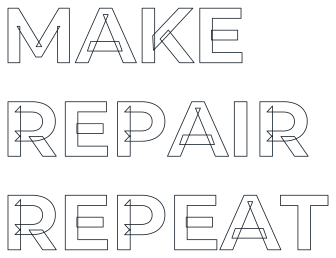
这是生成刀路前的几何预览。图像带留白,测量时以 DXF 为准。
在 CAD / CAM 中复测并预览
| 检查项 | 怎样核对 |
|---|---|
| 导入单位 | 本例用毫米。量一次整体宽度,相差约 25.4 倍时先查英寸和毫米是否弄反。 |
| 外轮廓和字腔 | 放大 R 或 A,确认内外轮廓都在,检查是否存在开口或重复边。 |
| 加工方式 | 明确是轮廓还是区域加工,再确认内外侧设置。一个封闭字形可能有不止一条闭合边界。 |
| 刀路预览 | 检查字腔是否保留、同一处是否重复走刀,以及空移是否合理。批量制作前先用合适的边角料验证。 |
例如,LightBurn 提供 DXF 单位检查和导入闭合公差设置,Preview 可以查看实际加工路径和空移。用你选定的加工方式在接收软件里完成这些检查。LightBurn 导入设置 · LightBurn 预览。
要看如何校准比例并缩放到实际尺寸,可以参考 450 mm 木质标识实例。
相关工具与指南
用你的文本亲自试试这个工具
打开 TextToSVG 主工具,在浏览器中试用本文提到的设置,或者返回博客继续查看其他工作流文章。