弧形文字转 SVG 生成器

把文字排成上弧、下弧或完整圆形,下载不依赖原始字体的 SVG 路径。在浏览器内调整基线半径、字号、间距、旋转和颜色,为徽章、圆形标签和矢量交付准备文字轮廓。

上弧与下弧
完整圆形
不依赖字体
本地处理

试用参数示例

ABeeZee Regular · 64 px。示例与下方参数配方使用同一组设置。

文字选项

支持单行文字,最多 80 个字符。 (14 / 80)

TTF、OTF 或 WOFF · 最大 20 MB · 在设备本地处理

弧形选项

SVG 预览

正在加载字体并生成路径…

预览会适配画布,不代表实际打印尺寸。

SVG 输出

画布尺寸(px)
—
可见字形路径
—
基线覆盖角度
—
SVG 文件大小
—

检查导出的 SVG

仅导出路径,不嵌入字体、可编辑文字或切割参考线。实际加工尺寸、重叠轮廓和模板桥位仍需在目标软件中检查。

三个可下载检查的真实 SVG 样例

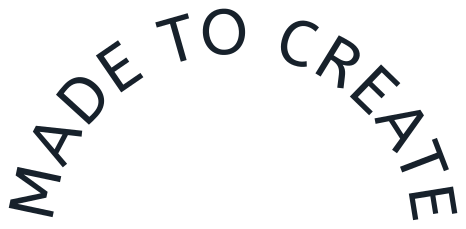
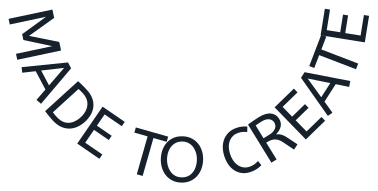
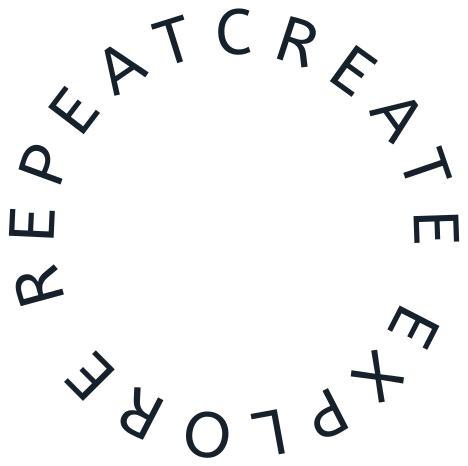
下载轮廓文件,或用上方示例按钮复现。均使用 ABeeZee Regular、64 px 字号、180 px 半径和 0° 旋转。上弧与下弧的字距为 2 px,完整圆形自动分配间距。它们是生成的排版样例,不代表实体材料测试结果。

上弧: MADE TO CREATE

上弧

466 × 229 px · 173.1° · 12 条路径

下载 SVG
下弧: MADE TO CREATE

下弧

378 × 191 px · 173.1° · 12 条路径

下载 SVG
完整圆形: CREATE EXPLORE REPEAT

完整圆形

468 × 466 px · 360° · 19 条路径

下载 SVG

工作流

分步工作流

选择合适导出格式后,按这些步骤检查格式、比例和交付风险,避免导出后再返工。

  1. 1

    输入短句并选择字体

    先输入一行简短文字。ABeeZee Regular 随网站本地提供,其他列表字体在选中时加载。也可上传不超过 20 MB 的 TTF、OTF 或 WOFF。先确认重音、标点和符号,再调整弧形。中文可尝试 Noto Sans JP,仍需检查具体字符是否齐全。

  2. 2

    确定圆形基线

    选择上弧、下弧或完整圆形。半径表示圆心到文字基线的距离,不是圆心到字形外沿的距离。增大半径可得到更平缓的圆弧;字号则控制字形本身的大小。

  3. 3

    检查字距与实际可读性

    圆弧模式保留设置的像素字距,完整圆形会自动分配剩余周长。重点观察 A、O 等字母的内部空间、相邻轮廓和圆周首尾接缝。数学上等距并不保证视觉上等距。

  4. 4

    下载后在目标软件中复查

    将 SVG 导入实际使用的编辑器,确认拼写、尺寸和封闭轮廓。加工前还需设定物理尺寸、处理重叠、添加必要桥位,并在实际材料上试切。

快速判断

这是不是正确的导出路径?

根据文字转为几何之后的下一步用途,选择合适的工作流。

01

适合使用的情况

  • 徽章与圆形标签
  • 标志与贴纸文字交付
  • 切割与雕刻排版初稿
02

建议换一种方式的情况

  • 接收软件中仍需要继续编辑文字内容。
  • 这段文字是正常阅读内容,而不是视觉资产。

直接答案

这个弧形文字转 SVG 生成器沿圆形基线放置字体轮廓。每个字形会旋转到相应位置,但字形本身不会被弯曲变形;最终位置直接写入路径坐标,导出文件不含可编辑文字、textPath 或嵌入字体。适合需要固定字形的徽章标题、圆形标签和设计交付。请另外保存原始文字和字体名称,因为下载后的内容只能作为形状编辑,不能用文字光标修改。此工具生成的是排版轮廓,不会自动焊接重叠形状、添加模板桥位或生成机床刀路。

一组可以复现的圆弧参数

点击上方“徽章上弧”:文字 MADE TO CREATE,字体 ABeeZee Regular,字号 64 px,半径 180 px,字距 2 px,旋转 0°。下方下载样例由相同字体和几何引擎生成,是排版研究样例,不代表已经完成实体切割测试。

  • 只把半径从 180 改为 300 px,基线覆盖角度会变为原来的 60%。原因是文字排版长度保持不变,而半径增大。
  • 点击“底部标签”可比较同一短句在下弧的效果。中间字形保持接近直立,两侧字形顺着新的基线方向旋转。
  • 点击“圆形印章”会加载 CREATE EXPLORE REPEAT、64 px 字号和 180 px 半径。剩余周长在字形之间分配,旋转角度用于移动圆周首尾接缝。

半径、字距与导出尺寸不是同一个量

180 px 的基线半径不意味着导出的 SVG 宽度一定为 360 px。圆弧只占完整圆周的一部分,字形升部、降部和侧边空间还会超出基线。导出画布依据旋转后真实轮廓的边界计算,并保留留白。

  • 圆弧覆盖角度(弧度)等于排版长度除以半径。半径不变时,增加字距会扩大文字覆盖的角度。
  • 圆弧覆盖上限为 300°。超过时请增大半径、减小字号或缩短文字。完整圆形则检查字体自然排版长度是否能放进整个周长。
  • 半径提示只检查基线容量,无法识别所有斜体花饰、相邻轮廓碰撞或特殊宽字形。即使没有提示,也应放大预览并复查。

下载文件包含什么

每个可见字形成为一条路径,位置已经写入坐标。基线不会作为切割参考线导出。空格只参与排版,不产生可见路径;连字可能将多个字符合为一个字形,因此路径数不一定等于输入字符数。

  • SVG 包含描述性标题、填充组和路径,没有外部字体引用,也不依赖 textPath。
  • 画布尺寸以像素表示。需要毫米或英寸时,在目标软件中设置最终尺寸,再按该尺寸检查最细小的间隙。
  • 支持最多 80 个字符的单行排版和字体解析器可用的字形处理。缺字会阻止导出;连写文字、组合附加符号与复杂排版需要额外目视检查。

弧形 SVG 导出检查

请在导入目标软件后检查几何,不要仅依赖浏览器中的适配预览。

  • 逐个检查文字、重音、标点和符号。
  • 检查圆形首尾接缝与距离最近的相邻轮廓。
  • 确认最终尺寸下的字母内部空间仍然开放。
  • 在接收软件中测量导入后的宽度与高度。
  • 若切割流程需要并集,先处理相邻字形的重叠轮廓。
  • 保留原始文字、字体信息和参数,便于再次修改。

弧形路径、可编辑文字还是直线排版?

根据下一步需要编辑什么,选择合适的表示方式。

选项
适合使用
注意事项
弧形 SVG 路径
需要跨设备、字体环境和矢量编辑器保持固定形状。
文字会变成几何。转路径不能替代字体许可检查,也不等于已准备好切割。
SVG textPath 可编辑文字
网页图形需要沿路径排版的可编辑文字,并且能够控制字体加载。
仍依赖文字与字体资源,不同设计或切割软件的导入表现可能不同。
直线文字转 SVG / DXF
需要主生成器的直线排版、DXF 导出或 React 组件下载。
其他工具不会应用本页的弧形排版,本页只导出 SVG。

如何核对生成结果

通过可见参数、可下载样例和实际 SVG 源码检查本页的说明。

文字和上传字体本地处理
文字排版、上传字体解析都在浏览器内完成,不会将上传的字体发送给转换服务器。网页和选中的 Google Fonts 字体仍需要网络请求。
检查真实几何
展开 SVG 源码可以查看路径。半径、字号和旋转修改的是轮廓坐标,不是截图或依赖字体的预览图。
明确样例与验证范围
样例使用网站随附的 ABeeZee 字体和同一套生成引擎,演示排版及导出。它们不代表已通过某台 Cricut、激光设备或某种材料的测试。
出处与问题反馈
Cricut 常见问题中附有官方导入要求链接。参数配方与控制说明来自本工具的实际实现。若发现错误轮廓,请通过联系页面提供字体和相关参数。

常见问题

1

弧形 SVG 在其他设备上需要安装字体吗?

不需要。导出文件把字形及其位置写成路径坐标。请保留字体与原始文字用于后续修改,但接收设备显示轮廓时不需要原始字体。
2

下载之后还能修改文字内容吗?

可以在矢量编辑器中调整路径节点和形状,但不能用文字光标修改单词。需要更改内容时,请回到本工具重新输入并导出,或保留一份可编辑文字源稿。
3

为什么缩小半径后会出现提示?

同样长的文字放到更小的圆上,需要占据更大的角度。圆弧超过 300° 会停止生成,完整圆形会检查整个周长是否足够。增大半径、缩小字号或缩短文字后,仍需单独检查字形重叠。
4

可以导入 Cricut Design Space 吗?

Cricut 官方说明上传的 SVG 不能包含可编辑文字,本页使用路径输出以避免这一约束。导入后仍应检查尺寸和重叠轮廓;本页没有为所有 Design Space 版本、操作或机器提供兼容认证。Cricut 官方说明
5

会生成单线雕刻文字或自动模板桥位吗?

不会。工具只是沿圆形基线放置字体已有轮廓,不会提取中心线、合并接触字形、生成桥位或计算刀路。它们属于后续字体选择和生产处理步骤。
6

支持上传字体和导出 DXF 吗?

可以上传最大 20 MB 的 TTF、OTF 或 WOFF;如果可变字体或特殊字体无法解析,请尝试静态字体文件。本页只导出 SVG;需要面向 CAD 的直线文字时,可使用下方文字转 DXF 工具。

相关工作流

弧形文字转 SVG 生成器 | Curved Text to SVG 圆弧与圆形路径工具