
SVG: visuelle Zeichenfläche
Für Programme, die SVG-Grafiken, viewBox oder Web- und Designvorschauen erwarten.
- Zeichenfläche
- 331.054 × 286.282 px
- Dateigröße
- 5.4 KB
- Struktur
- 3 SVG-Pfadelemente
<svg viewBox="-2 -2 331.054 286.282">WERKSTATTNOTIZ / 004
Zwei echte, herunterladbare Exporte mit Messwerten aus der Erzeugung. Prüfe den Unterschied zwischen visueller Zeichenfläche und CAD-Geometrie.
„MAKE / REPAIR / REPEAT“ in drei Zeilen · Montserrat 700 · nominelle Größe 78 · Kerning an · Zeilenabstand 1,2 · ohne Kontur. Beide Dateien wurden lokal mit derselben Schriftquelle sowie OpenType und Maker.js erzeugt.
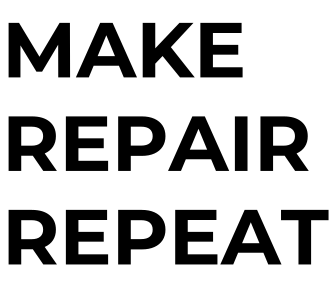
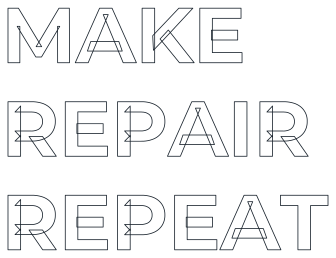
Die DXF-Vorschau wird aus den POLYLINE-Elementen der herunterladbaren Datei gezeichnet. Sie ist kein Screenshot eines CAD-Imports.
Für Programme, die SVG-Grafiken, viewBox oder Web- und Designvorschauen erwarten.
<svg viewBox="-2 -2 331.054 286.282">Für Programme, die CAD-Polylinien und Millimetereinheiten erwarten.
0
SECTION
2
HEADER
9
$INSUNITS
70
4Richte dich nach dem Zielformat deiner Software und prüfe danach importierte Größe und Konturen.
Zuerst testen:SVG
Die Datei enthält eine viewBox und gefüllte Pfade. Prüfe das Layout in der tatsächlichen Anzeigegröße.
Zuerst testen:DXF
Dieser Export enthält Polylinien und eine Millimeterangabe. Prüfe die Größe nach dem Import.
Zuerst testen:Nach Software wählen
Importiere das zuverlässig unterstützte Format und prüfe Maßstab, geschlossene Konturen und Materialgröße.
Die Formate messen unterschiedliche Dinge. Ähnliche Zahlen belegen noch keine gleiche physische Größe.
01
Die SVG-Breite und -Höhe enthalten Rand und Zeilenabstand. Die DXF-Maße erfassen nur die Buchstabenkonturen. Prüfe beide Werte nach ihrem jeweiligen Bezug.
02
Die SVG enthält ein Pfadelement pro nicht leerer Textzeile. Die DXF teilt Umrisse in mehrere Polylinien auf. Die Anzahlen sagen weder etwas über Qualität noch über die Zahl der Schnittteile aus.
03
Kilobyte-Werte zeigen, wie die Formate Geometrie speichern. $INSUNITS = 4 steht in der DXF für Millimeter; das Zielprogramm kann den Import trotzdem skalieren.
Diese Schritte gehören in die Software, die die Datei am Ende verarbeitet.
Speichere beide Dateien oder exportiere denselben Text mit Schrift, Schnitt, Größe und ohne Kontur erneut.
Importiere jedes Format einzeln. Prüfe Einheit und gewünschte Größe, statt gleiche Grenzwerte vorauszusetzen.
Vergrößere Innenformen und enge Abstände. Vor der Fertigung prüfe das Materiallayout und mache einen eigenen Testlauf.
Beide Dateien wurden lokal erstellt. DXF-Vorschau und Polylinienzahl stammen aus der Exportdatei; ihre Geometriegrenzen wurden am erzeugenden Maker.js-Modell gemessen. Ein Import in CAD oder LightBurn sowie ein physischer Schnitt wurden nicht dokumentiert.