
01
Laser-SVG passt, wenn
- Acryl- und Holzschilder
- Schablonenbeschriftung
- Personalisierte Gravur
Wandle Schrift in prüfbare SVG-Konturen um, bevor du Schneid-, Gravur- oder Schablonendateien vorbereitest.
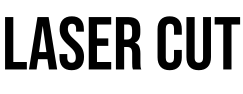
Schriftprobe; nach dem Laden der Schrift folgt die aktuelle Vorschau.
Passe Exporteinheiten, Füllverhalten und Konturausgabe an.
Plane die Materialgröße und halte die nötigen Sichtprüfungen fest.
Geplante Maße in Millimetern
Gib Material- und Zielmaße ein, um den Plan zu prüfen.
Verglichen werden deine geplanten Maße. Miss die importierte SVG vor dem Schnitt erneut in der Lasersoftware.
Erzeugte SVG-Zeichenfläche
— × —
Gib Materialbreite und -höhe ein, um die SVG-Zeichenfläche zu vergleichen.
Manuelle Prüfung
Die aktuelle SVG enthält 0 Pfadelemente. Das bestätigt keine geschlossenen Schnittkonturen.
Workflow
Folge diesen Schritten nach der Formatwahl, um Format-, Maßstabs- und Übergabeprobleme vor dem Export zu erkennen.
Ein Buchstabe, der bei 300 mm stabil ist, kann bei 30 mm versagen. Lege die ungefähre Materialgröße fest, bevor du Strichstärke oder Abstand bewertest.
Fette Sans-, Slab-, Stencil- und einfache Display-Schriften schneiden meist zuverlässiger als feine Scripts oder kontrastreiche Serifen.
Erzeuge Pfade und prüfe Vorschau, Innenräume, Satzzeichen, Punkte, Akzente, Schwünge und fragile Verbindungen.
Öffne das SVG in der Lasersoftware, bestätige Maßstab und Einheiten und teste ein kleines Stück vor dem finalen Material.
Schnell entscheiden
Nutze den Laser-Workflow, wenn das SVG Material, Maschinenimport und die echte Zielgröße überstehen muss.
Direkte Antwort
Beim Laserschneiden sollte Text als Geometrie vorliegen, nicht als potenzielle Warnung wegen fehlender Schriften. Diese Seite hilft, Text in SVG-Konturen umzuwandeln und die wichtigen Details vor dem Materialeinsatz zu prüfen: Strichstärke, offene Innenräume, enge Buchstabenabstände, fragile Verbindungen und Gesamtmaßstab. Die Erzeugung läuft im Browser, sodass Entwürfe privat bleiben und verschiedene Google Fonts schnell getestet werden können. Nutze SVG, wenn deine Lasersoftware Pfade zuverlässig importiert; nutze DXF, wenn dein CAD- oder CAM-Workflow Zeichnungsgeometrie erwartet. Die exportierte Datei ist der Startpunkt. Schnittfuge, Schablonenbrücken, Leistung, Geschwindigkeit und Materialtests gehören weiter in deinen Laserprozess.
Laserarbeiten profitieren von einfachen Formen und genügend Strichstärke für Material und Zielgröße.
Buchstaben können auf dem Bildschirm gut aussehen, nach dem Schnitt aber durch die Schnittfuge verschmelzen oder schwach werden.
Behandle das SVG als prüfbare Geometrie und validiere es anschließend in der Maschinensoftware.
Diese Punkte helfen vor Schnitt oder Gravur, Geometrieprobleme zu erkennen, die am Bildschirm leicht übersehen werden.
Das passende Format hängt davon ab, ob du Schnittpfade, CAD-Geometrie oder rasterartige Markierung brauchst.
Konturierte SVGs entfernen Font-Unsicherheit und geben dir prüfbare Geometrie vor dem Materialeinsatz.
Wandle eingegebenen oder eingefügten Text in DXF-Geometrie für CAD, CNC, Gravur und Laser um – ohne TXT-Datei hochzuladen, Schriften zu installieren oder Entwürfe an einen Server zu senden.
Erzeuge SVG-Textpfade und exportiere JSX- oder TSX-Komponenten für Webgrafiken ohne Abhängigkeit von installierten Schriften.