
Text zu DXF für CNC
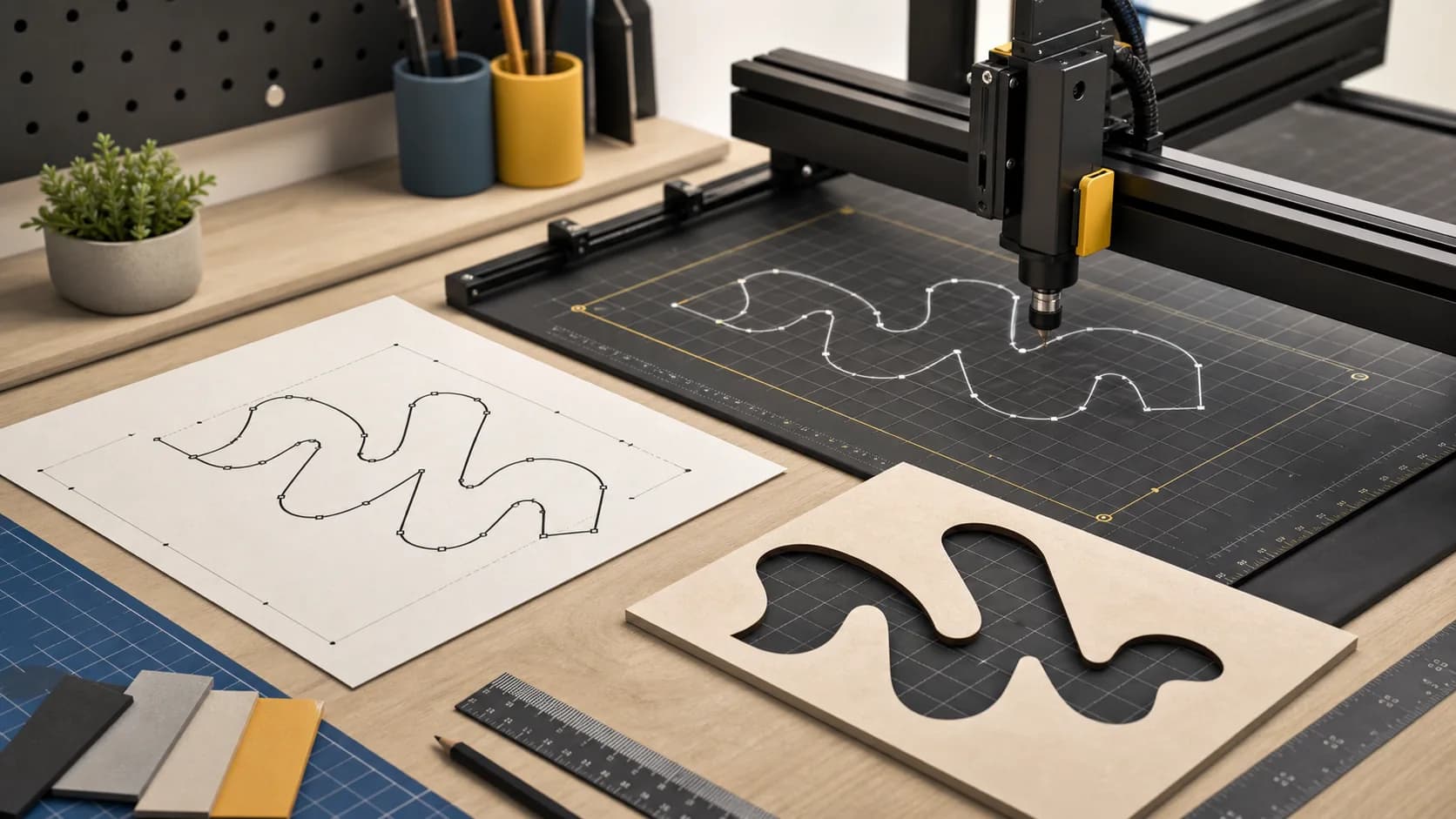
Nicht jeder CNC-Workflow verlangt nach SVG. In vielen Werkstätten ist DXF nach wie vor das Format der Wahl für die Übergabe, da das nachfolgende Tool in der Kette CAD-ähnliche Geometrien und keine Webgrafiken erwartet. Wenn dein Ausgangspunkt Text ist, besteht die Aufgabe nicht nur darin, Buchstaben in Linien zu verwandeln. Die eigentliche Aufgabe besteht darin, Geometrien vorzubereiten, die lesbar und maschinell bearbeitbar sind und die richtigen Proportionen für das nachfolgende Werkzeug aufweisen.
Warum das wichtig ist
DXF wird in CNC-Workflows oft bevorzugt, weil es sich besser in CAD- und CAM-Software integrieren lässt, insbesondere wenn der Rest des Auftrags bereits in diesem Ökosystem angesiedelt ist. Aber Text kann erstaunlich schnell zu einer schlechten DXF werden.
Typische Probleme sind:
- übermäßig komplexe Kurven durch dekorative Schriftarten
- winzige innere Details, die sich nicht sauber maschinell bearbeiten lassen
- Abstände, die optisch in Ordnung sind, aber schwache oder überladene Geometrien erzeugen
- übermäßige Punktdichte, die die nachgelagerte Bereinigung erschwert
Das Ziel ist nicht die ausgefallenste Schrift. Es ist eine lesbare Geometrie, die sich bei der Umwandlung in Werkzeugwege gut verhält.
Schritt-für-Schritt-Anleitung
1. Bestätige, dass DXF wirklich das benötigte Format ist
Wenn dein nachgelagertes Werkzeug SVG gut liest, verwende SVG. Wenn deine CAD- oder CAM-Umgebung DXF erwartet und dies den Bereinigungsaufwand reduziert, exportiere von Anfang an als DXF. Das beste Format ist dasjenige, das später den geringsten Übersetzungsaufwand verursacht.
Für einen Browser-Workflow kannst du den kostenlosen Text-zu-DXF-Konverter für CNC und CAD nutzen, um die Konturen vor dem Download zu prüfen.
2. Wähle Schriftarten nach maschineller Bearbeitbarkeit, nicht nur nach Stil
Für das CNC-Schneiden, Fräsen oder Gravieren gilt dieselbe Regel wie bei der Laserbearbeitung: Einfache Schriftarten gewinnen meist.
- Bevorzuge offene Punzen und moderate Strichstärken.
- Sei vorsichtig mit Schreibschriften und verzierten Serifen.
- Vermeide schmale Schriften (Condensed), wenn die Endgröße klein ist.
- Prüfe, wie sich innere Ecken und schmale Verbindungen verhalten, bevor du ein vollständiges Layout exportierst.
Wenn du auch mit geschnittenen Beschriftungen arbeitest, behandelt der laserfokussierte Leitfaden zu Text zu SVG für das Laserschneiden viele der gleichen Bedenken bei der Schriftauswahl.
3. Erstelle den Text in realistischer physischer Größe
Stelle die Einheiten auf mm oder in ein und teste den Text mit Blick auf die physische Ausgabe. Ein Wort, das sich in einer großen Browser-Vorschau gut lesen lässt, kann schwer zu bearbeiten sein, wenn es nur wenige Millimeter groß ist.
4. Verwende Typografie-Steuerelemente, um die nachgelagerte Bereinigung zu reduzieren
In TextToSVG:
- Schalte Kerning für natürlichere Standardabstände ein.
- Verwende Ligaturen vorsichtig. Diese können die Display-Typografie verbessern, aber verbundene Details erzeugen, die schwerer maschinell zu bearbeiten sind.
- Halte die Bezier-Genauigkeit moderat, es sei denn, der Auftrag erfordert wirklich eine höhere Kurventreue.
- Schalte Zeichen trennen je nach deinem CAM-Workflow um (einzelne Buchstaben oder eine einfachere kombinierte Form).
5. Exportiere DXF und prüfe es vor der Bearbeitung
Sobald der Text exportiert ist:
- öffne ihn in dem von dir tatsächlich verwendeten CAD- oder CAM-Werkzeug
- zoome in kleine Punzen und scharfe Übergänge
- bestätige die Gesamtabmessungen
- prüfe, ob Kurven übermäßig dicht oder unbeholfen geworden sind
- führe eine Werkzeugweg-Vorschau durch, bevor du Material verwendest
Der beste Moment, um Geometrieprobleme zu erkennen, ist, bevor Vorschübe, Geschwindigkeiten und Schnittreihenfolge ins Spiel kommen.
Empfohlene Einstellungen und praktische Tipps
Diese Standards eignen sich gut als erster Durchgang:
- Einheiten:
mmoderin - Kerning: ein
- Ligaturen: aus, es sei denn, du möchtest die verbundene Form absichtlich
- Bezier-Genauigkeit: mittel
- Zeichen trennen: hängt von deiner Toolchain ab; teste beide bei Unsicherheit
Praktische Tipps:
- Verwende die einfachste Schriftart, die noch zum Projekt passt.
- Vergleiche zwei Schriften in der endgültigen Bauteilgröße, nicht in einem beliebigen Vorschaumaßstab.
- Wenn die Geometrie in der Vorschau überladen wirkt, wird sie sich im CAM meist noch schlechter anfühlen.
- Behalte ein Testwort bei, das schwierige Formen wie
R,S,a,eundgenthält. - Wenn du gravierst statt durchschneidest, spielen Detailgrenzen immer noch eine Rolle. Kleine dekorative Geometrien führen oft zu verrauschten oder inkonsistenten Ergebnissen.
Einen allgemeineren Leitfaden zu den Einstellungen findest du unter Beste Einstellungen für sauberen SVG-Text-Export.
Häufige Fehler auf der CNC-Seite
Zu komplexe Kurven
Eine stark dekorative Schriftart kann Geometrien erzeugen, die zwar technisch gültig, aber unangenehm zu bearbeiten sind.
Details, die den Prozess übersteigen
Sehr kleine Serifen, innere Löcher und dünne Verbindungen überleben möglicherweise den Fräser, den Bohrer oder das Material nicht.
Abstände, die chaotische Werkzeugwege erzeugen
Buchstaben, die sich fast berühren, können schwerer zu interpretieren und unsauber zu schneiden sein.
Das falsche Ausgabeziel wählen
Wenn deine CAM-Software am besten mit geschlossenen Formen arbeitet, erzwinge in diesem Workflow keine strichbasierte visuelle Idee.
Überspringen der Vorschau in der nachgelagerten Software
Der DXF-Export ist nicht die endgültige Antwort. Die endgültige Antwort ist das Verhalten des Auftrags in der Software, die Werkzeugwege erstellt.
FAQ
Warum DXF statt SVG für CNC verwenden?
Weil viele CAD- und CAM-Werkzeuge DXF natürlicher akzeptieren.
Welche Schriftarten eignen sich am besten für CNC-Text?
Schriftarten mit offenen Punzen, moderaten Strichstärken und einfacherer Konstruktion.
Ist eine höhere Bezier-Genauigkeit bei DXF besser?
Nur bis zu dem Punkt, an dem die Kurven sauber aussehen.
Sollte ich Zeichen vor dem DXF-Export trennen?
Manchmal. Getrennte Zeichen können bei der manuellen Platzierung und Prüfung hilfreich sein. Kombinierte Geometrien können für andere Toolchains einfacher sein.
Teste das Tool mit deinem eigenen Text
Öffne das Hauptwerkzeug von TextToSVG, um die Einstellungen aus diesem Blogbeitrag direkt im Browser auszuprobieren, oder kehre zum Blog zurück, um weitere Workflow-Artikel zu lesen.