Curved Text to SVG: Schrift im Bogen und Kreis

Ordne Text als oberen Bogen, unteren Bogen oder Vollkreis an. Lade SVG-Pfade herunter, die ihre Buchstabenformen ohne installierte Schrift behalten. Radius, Größe, Abstand und Drehung stellst du im Browser ein.

Oberer und unterer Bogen
Vollkreis
Schriftunabhängiges SVG
Lokale Verarbeitung

Ein Parameterbeispiel laden

ABeeZee Regular · 64 px. Die Beispiele nutzen dieselben Einstellungen wie die Anleitung unten.

Textoptionen

Eine Zeile mit maximal 80 Zeichen. (14 / 80)

TTF, OTF oder WOFF · bis 20 MB · lokal auf deinem Gerät

Kurvenoptionen

SVG-Vorschau

Schrift laden und Pfade zeichnen…

Die Vorschau passt sich der Fläche an und zeigt keine physische Druckgröße.

SVG-Ausgabe

Zeichenfläche (px)
—
Sichtbare Glyphenpfade
—
Winkel der Grundlinie
—
SVG-Dateigröße
—

Exportiertes SVG prüfen

Nur Pfade: keine eingebettete Schrift, kein editierbarer Text und keine Schnitt-Hilfslinie. Prüfe physische Maße, Überlappungen und Schablonenstege im Zielprogramm.

Drei echte SVG-Exporte zum Prüfen

Lade die Konturen herunter oder erzeuge sie mit den Beispielknöpfen oben. Alle nutzen ABeeZee Regular, 64 px, Radius 180 px und Drehung 0°. Die Bögen haben 2 px Abstand, der Vollkreis verteilt ihn automatisch. Dies sind erzeugte Layoutbeispiele, keine Materialtestergebnisse.
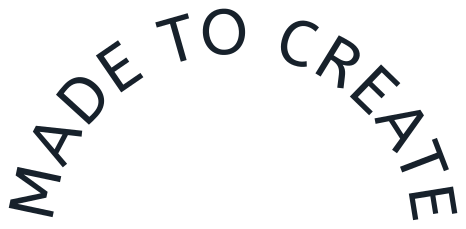
Oberer Bogen: MADE TO CREATE

Oberer Bogen

466 × 229 px · 173.1° · 12 Pfade

SVG herunterladen
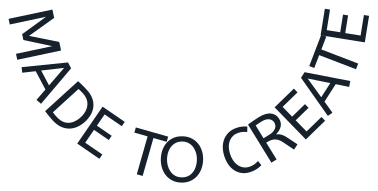
Unterer Bogen: MADE TO CREATE

Unterer Bogen

378 × 191 px · 173.1° · 12 Pfade

SVG herunterladen
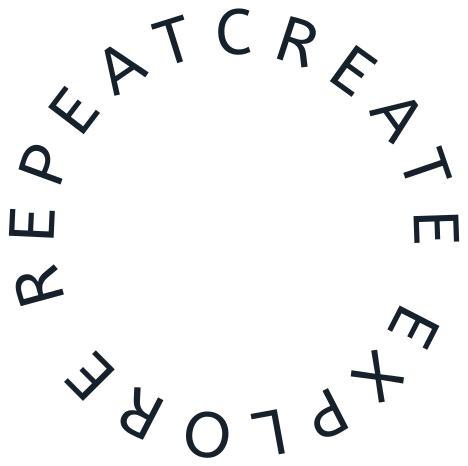
Voller Kreis: CREATE EXPLORE REPEAT

Voller Kreis

468 × 466 px · 360° · 19 Pfade

SVG herunterladen

Workflow

Schrittweiser Workflow

Folge diesen Schritten nach der Formatwahl, um Format-, Maßstabs- und Übergabeprobleme vor dem Export zu erkennen.

  1. 1

    Text und Schrift wählen

    Beginne mit einer kurzen Zeile. ABeeZee Regular liegt lokal vor, weitere Google Fonts werden bei Auswahl geladen. Eigene TTF-, OTF- oder WOFF-Dateien dürfen bis 20 MB groß sein. Prüfe Umlaute und Symbole vor der Kurvenanpassung.

  2. 2

    Die kreisförmige Grundlinie bestimmen

    Wähle oberen Bogen, unteren Bogen oder Vollkreis. Der Radius reicht vom Kreismittelpunkt zur Grundlinie, nicht zum äußeren Buchstabenrand. Ein größerer Radius macht den Bogen flacher; die Schriftgröße bestimmt die Größe der einzelnen Konturen.

  3. 3

    Abstände bei Zielgröße prüfen

    Im Bogen bleibt dein Pixelabstand erhalten. Im Vollkreis wird der übrige Umfang automatisch verteilt. Prüfe enge Lücken, den Übergang zwischen Anfang und Ende sowie Innenräume in A und O. Rechnerisch gleiche Abstände wirken nicht immer optisch gleich.

  4. 4

    SVG herunterladen und erneut öffnen

    Öffne den Export im Zielprogramm. Kontrolliere Schreibweise, Maße und Innenkonturen. Für Fertigung folgen physische Skalierung, das Auflösen überlappender Konturen, nötige Schablonenstege und ein Test mit dem verwendeten Material.

Schnell entscheiden

Ist dies der richtige Exportweg?

Entscheide anhand des nächsten Schritts, nachdem Text zu Geometrie geworden ist.

01

Dieses Tool passt, wenn

  • Abzeichen und runde Etiketten
  • Feste Logos und Aufkleber-Schriftzüge
  • Entwürfe für Schnitt und Gravur
02

Wähle einen anderen Weg, wenn

  • Der Text im Zielprogramm editierbar bleiben muss.
  • Der Text normaler Lesetext statt eines visuellen Assets ist.

Direkte Antwort

Dieser Curved Text to SVG Generator platziert Schriftkonturen entlang einer kreisförmigen Grundlinie. Jede Glyphe wird an ihre Position gedreht, ohne ihre eigene Form zu verbiegen. Die Koordinaten landen direkt in SVG-Pfaden; der Export enthält weder editierbaren Text noch textPath oder eingebettete Schriften. Das eignet sich für feste Abzeichen, runde Etiketten und die Übergabe von Schriftzügen. Bewahre Text und Schriftname separat auf: Im Download bearbeitest du Formen statt Wörter. Die Datei ist ein Layout-Export, keine verschweißte Schnittdatei und kein Maschinenprogramm.

Ein nachvollziehbares Bogenrezept

Lade Abzeichenbogen: MADE TO CREATE, ABeeZee Regular, 64 px, Radius 180 px, Abstand 2 px, Drehung 0°. Das herunterladbare Beispiel verwendet dieselbe mitgelieferte Schrift und dieselbe Geometrieberechnung. Es ist eine erzeugte Layoutstudie, kein Nachweis eines durchgeführten Schneidetests.

  • Ändere nur den Radius von 180 auf 300 px. Der Grundlinienwinkel sinkt auf 60 % des ursprünglichen Werts: Die Textlänge bleibt gleich, während der Radius wächst.
  • Unterer Schriftzug zeigt dieselbe Wortfolge auf der unteren Kreisseite. In der Mitte stehen die Buchstaben nahezu aufrecht; seitlich folgen ihre Drehungen der neuen Tangente.
  • Kreisstempel lädt CREATE EXPLORE REPEAT mit 64 px und Radius 180 px. Der restliche Umfang wird zwischen Glyphen verteilt. Die Drehung verschiebt den Übergang zwischen Textanfang und Textende.

Radius, Abstand und Dateimaße unterscheiden

Ein Grundlinienradius von 180 px bedeutet keine garantierte SVG-Breite von 360 px. Ein Bogen belegt nur einen Teil des Kreises. Oberlängen, Unterlängen und Seitenräume ragen über die Grundlinie hinaus. Die Zeichenfläche wird an die tatsächlich gedrehten Konturen angepasst und erhält zusätzlichen Rand.

  • Der Bogenwinkel in Radiant entspricht der gesetzten Textlänge geteilt durch den Radius. Mehr Zeichenabstand vergrößert den Winkel bei unverändertem Radius.
  • Bögen sind auf 300° begrenzt. Bei Überschreitung helfen größerer Radius, kleinere Schrift oder kürzerer Text. Beim Vollkreis muss die natürliche Glyphenlänge in den Umfang passen.
  • Die Radiusprüfung misst Grundlinienkapazität. Sie erkennt nicht jede Kollision von kursiven Schwüngen, breiten Glyphen oder benachbarten Konturen. Prüfe solche Stellen visuell.

Was der Export festschreibt

Jede sichtbare Glyphe wird zu einem Pfad mit eingerechneter Position. Die Grundlinie wird nicht als Schnitt-Hilfslinie exportiert. Leerzeichen beeinflussen die Anordnung, erzeugen aber keine sichtbaren Pfade. Ligaturen können mehrere Buchstaben zu einer Glyphe verbinden.

  • Das SVG enthält einen beschreibenden Titel, eine Füllgruppe und Pfade. Externe Schriftverweise und textPath werden nicht benötigt.
  • Die Dateimaße sind Pixel. Stelle Millimeter oder Zoll im Zielprogramm ein und prüfe die kleinsten Details bei dieser physischen Größe.
  • Unterstützt wird eine Zeile bis 80 Zeichen mit den verfügbaren Schriftfunktionen des Parsers. Fehlende Glyphen sperren den Export; verbundene Schriften, kombinierende Zeichen und komplexer Satz brauchen eine Sichtprüfung.

Prüfliste für gebogene SVG-Schrift

Prüfe die Geometrie nach dem Import und nicht nur die angepasste Browseransicht.

  • Lies jeden Buchstaben, Umlaut und jedes Symbol.
  • Prüfe den Übergang im Kreis und die engsten benachbarten Konturen.
  • Kontrolliere offene Buchstabeninnenräume bei endgültiger Größe.
  • Miss importierte Breite und Höhe im Zielprogramm.
  • Vereinige überlappende Konturen, falls dein Schnittverfahren das verlangt.
  • Bewahre Textvorlage, Schriftangaben und Einstellungen für Änderungen auf.

Gebogene Pfade, editierbarer Text oder gerade Schrift?

Entscheide danach, was im nächsten Arbeitsschritt editierbar sein muss.

Option
Nutzen wenn
Achten auf
Gebogene SVG-Pfade
Die Konturen sollen auf anderen Geräten und in Vektoreditoren gleich bleiben.
Wörter werden Geometrie. Konturen ersetzen weder die Lizenzprüfung noch die Vorbereitung eines Schnitts.
Editierbarer SVG-textPath
Eine Webgrafik benötigt editierbaren Text am Pfad und du kontrollierst die Schriftverfügbarkeit.
Text- und Schriftressourcen bleiben erforderlich; Design- und Schneidesoftware importieren sie unterschiedlich.
Gerader Text als SVG / DXF
Du brauchst gerade Anordnung, DXF-Export oder React-Komponenten aus dem Hauptgenerator.
Diese Werkzeuge übernehmen das gebogene Layout nicht. Dieser Generator exportiert ausschließlich SVG.

So lässt sich das Ergebnis beurteilen

Bedienelemente, Beispieldateien und sichtbarer SVG-Quelltext machen die Angaben überprüfbar.

Lokale Verarbeitung
Textanordnung und Analyse hochgeladener Schriften laufen im Browser. Die hochgeladene Schrift wird nicht an unseren Konvertierungsserver gesendet. Seite und ausgewählte Google Fonts benötigen weiterhin Netzwerkanfragen.
Tatsächliche Geometrie ansehen
Öffne den SVG-Quelltext und prüfe die Pfade. Radius, Größe und Drehung verändern Konturkoordinaten. Das Ergebnis ist kein Screenshot und keine schriftabhängige Vorschau.
Beispiele mit klarem Geltungsbereich
Die Beispiele entstehen mit derselben Berechnung und der mitgelieferten ABeeZee-Schrift. Sie demonstrieren Anordnung und Export, keinen bestandenen Cricut-, Laser- oder Materialtest.
Quellen und Korrekturen
Die Cricut-Antwort verlinkt die offiziellen Importanforderungen. Rezept und Parameter erklären diese Implementierung. Melde falsche Konturen über die Kontaktseite mit Schriftname und Einstellungen.

Häufige Fragen

1

Benötigt das gebogene SVG die ursprüngliche Schrift?

Nein. Die Glyphenkonturen und Positionen stehen als Pfadkoordinaten in der Datei. Behalte Schrift und Originaltext für Änderungen; zur Darstellung auf einem anderen Gerät ist die Schrift nicht nötig.
2

Kann ich die Wörter nach dem Download ändern?

Du kannst Pfadknoten und Formen im Vektoreditor bearbeiten, aber keine Wörter mit einem Textcursor ersetzen. Ändere die Eingabe hier und exportiere erneut oder behalte eine editierbare Textvorlage.
3

Warum erscheint beim kleineren Radius eine Warnung?

Gleicher Text braucht auf einem kleineren Kreis einen größeren Winkel. Bögen stoppen über 300°; Vollkreise prüfen den Umfang. Vergrößere den Radius, verkleinere die Schrift oder kürze den Text. Konturüberschneidungen musst du zusätzlich prüfen.
4

Kann ich die Datei in Cricut Design Space nutzen?

Cricut dokumentiert, dass importierte SVG-Dateien keinen editierbaren Text enthalten dürfen. Dieser Export nutzt Pfade. Prüfe nach Import trotzdem Maße und Überschneidungen. Diese Seite zertifiziert keine bestimmte Design-Space-Version oder Maschine.Offizielle Cricut-Hilfe
5

Entstehen einlinige Gravurschriften oder Schablonenstege?

Nein. Das Werkzeug platziert die vorhandenen Schriftkonturen am Kreis. Es erzeugt keine Mittellinien, vereinigt keine berührenden Glyphen, fügt keine Stege hinzu und berechnet keine Werkzeugwege.
6

Kann ich eigene Schriften hochladen oder DXF exportieren?

TTF, OTF und WOFF bis 20 MB sind möglich. Bei Problemen mit variablen oder ungewöhnlichen Schriften hilft eine statische Datei. Dieses Werkzeug exportiert SVG. Für gerade CAD-Schrift nutze das unten verlinkte Text-zu-DXF-Werkzeug.

Verwandte Workflows

Curved Text to SVG – Gebogene Schrift als Pfade