
Lasergeschnittenes Holzschild: SVG-Schrift im Praxisbeispiel
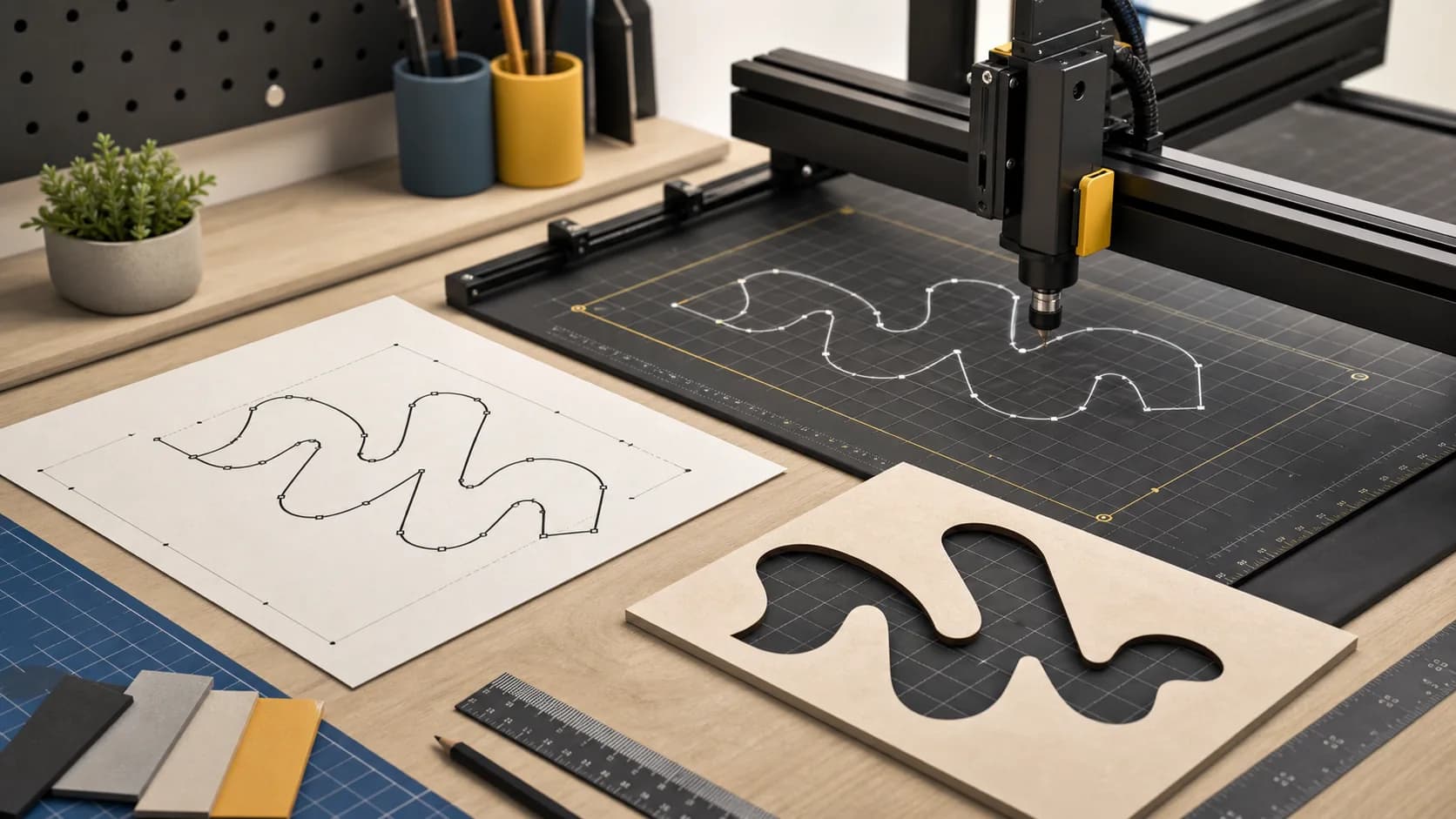
Eine SVG-Datei kann am Bildschirm richtig aussehen und trotzdem falsch für den Laserschnitt sein: Der Import verändert den Maßstab, ein schmaler Steg bricht oder eine Innenform löst sich aus einer Schablone.
Dieses durchgearbeitete Beispiel beschreibt einen fiktiven Auftrag, keinen bereits gefertigten Kundenschild. Der Schriftzug MAKE / REPAIR / REPEAT soll auf einem 450 mm breiten Schild aus 3 mm Sperrholz stehen. Einzelne ausgeschnittene Buchstaben werden auf einer kontrastierenden Rückplatte befestigt. Maschinenwerte, Schnittfuge und Testergebnisse sind bewusst offen: Sie lassen sich nur am vorgesehenen Gerät mit dem tatsächlichen Material bestimmen.
1. Erst die Konstruktion, dann die Schrift wählen
Die entscheidende Frage lautet: Was bleibt nach dem Schnitt als Bauteil erhalten?
| Bauweise | Erhaltenes Teil | Innenraum von A, P oder R |
|---|---|---|
| Einzelne Buchstaben auf einer Rückplatte (dieses Beispiel) | Die Buchstaben | Das Innenteil ist Verschnitt; durch die Öffnung sieht man die Rückplatte. Ein Schablonensteg ist nicht nötig. |
| Durchbrochene Platte mit ausgeschnittenen Buchstaben | Die umgebende Platte | Das Innenteil wird zur losen Insel. Sie braucht einen Steg oder eine tragende Rücklage. |
Diese Varianten dürfen in der Schnittdatei nicht vermischt werden. Bei einzeln montierten Buchstaben würde ein zusätzlicher Steg die Form unnötig verändern. Bei einer freistehenden Schablone kann ein fehlender Steg zum Verlust der Innenform führen.
Für den Entwurf gelten zunächst 450 mm Gesamtbreite, 3 mm Sperrholz und drei zentrierte Zeilen. Betrachtungsabstand, Klebstoff und Montageart müssen vor der Freigabe noch mit dem Auftraggeber geklärt werden.
2. Schrift am tatsächlichen Text prüfen
Vergleiche eine kräftige serifenlose Schrift mit einer schmalen Displayschrift und einer Schreibschrift. Beurteile nicht nur den Stil: Wie dünn sind die Verbindungen? Wie groß bleiben Öffnungen und Zwischenräume? Sind getrennte Buchstaben später gut zu positionieren?
Montserrat 700 ist hier ein Ausgangspunkt, keine Garantie für einen gelungenen Schnitt. Prüfe nach dem Export besonders die Diagonale des K, die Öffnung des E, die Punzen von A, P und R sowie die schmalsten Stellen zwischen benachbarten Buchstaben. Das R hat eine geschlossene obere Punze; sein unterer Bereich ist offen.
3. SVG erzeugen und den Maßstab kontrollieren
Gib die drei Zeilen im Text-to-SVG-Generator ein, wähle Montserrat und die Variante 700. Stelle in den SVG-Optionen mm als Einheit ein und exportiere die Pfade. Die Schriftgröße im Generator ist ein typografischer Eingabewert. Allein die Auswahl von „mm“ setzt die Schildbreite nicht auf 450 mm.
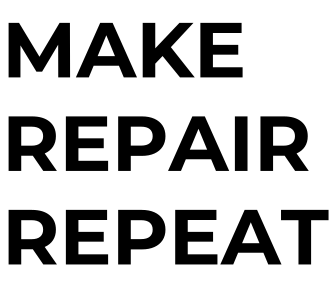
SVG-Studie herunterladen oder DXF-Studie herunterladen. Beide Dateien wurden aus den drei Zeilen mit Montserrat 700, numerischer Schriftgröße 78 und aktivem Kerning erzeugt. Die SVG enthält drei path-Elemente und eine viewBox von 331.054 × 286.282; die DXF deklariert Millimeter. Dies sind prüfbare Ausgangsdateien, kein fertiges 450-mm-Layout und kein Nachweis eines Software-Imports oder physischen Schnitts.
Importiere die SVG in das Programm des Laserbetriebs. Skaliere die gesamte Anordnung proportional auf die freigegebene Breite und miss danach die Buchstabenhöhe sowie das kleinste Detail. Stimmen diese Maße nicht, ändere die Schrift oder die Gestaltung, bevor du Schnittparameter festlegst.
| Entwurfsvorgabe | Wert |
|---|---|
| Breite der fertigen Anordnung | 450 mm |
| Material | 3 mm Sperrholz |
| Schrift als Ausgangspunkt | Montserrat 700 |
| Aufbau | Einzelne Buchstaben auf Rückplatte |
| Schnittfuge | Am Gerät zu messen |
| Kleinstes zulässiges Detail | Mit dem Betrieb zu bestimmen |
| Teststück | Vor dem vollständigen Schild |
Importkontrolle: Ergänze in einer Produktionskopie ein 10 × 10 mm großes Prüfquadrat. Miss es nach dem Import im Laserprogramm. Weicht das Ergebnis ab, kläre die Umrechnung der Einheiten, bevor du das Schild skalierst. Entferne das Quadrat anschließend aus der endgültigen Schnittebene oder kennzeichne es eindeutig als Test.
Falls der Betrieb LightBurn nutzt: Die Dokumentation zu den SVG-Importeinstellungen erklärt, wie unterschiedliche DPI-Vorgaben den Maßstab beeinflussen können. Entscheidend ist die Messung im tatsächlich verwendeten Programm.
4. Schnittfuge und Bauteile getrennt betrachten
Die Schnittfuge ist die Materialbreite, die der Laser entfernt. Sie hängt unter anderem von Maschine, Fokus, Leistung, Geschwindigkeit und Materialcharge ab. Eine pauschale Zahl wäre für diesen Auftrag unbegründet.
Schneide ein kleines Prüfstück aus derselben Sperrholzcharge. Vergleiche bekannte Sollmaße mit den gemessenen Teilen. Wenn Passungen wichtig sind, übernimmt der Betrieb die daraus abgeleitete Korrektur in seiner CAM- oder Vektordatei. Bewahre die unkorrigierte Gestaltung als Masterdatei auf.
Bei den einzelnen Buchstaben sind die Innenteile von A, P und R Verschnitt. Bei einer durchbrochenen Platte wären sie dagegen Inseln, die gehalten oder später auf einer Rücklage befestigt werden müssten. Zeichne Schablonenstege nur für die zweite Bauweise ein.
5. Schnittdatei vor dem Auftrag prüfen
SVG ist für viele Laserprogramme geeignet, DXF wird in manchen CAD- und Fertigungsabläufen verlangt. Frage den Betrieb nach seinem bevorzugten Format und den Importoptionen. Lege fest, welche Datei für die Fertigung verbindlich ist.
Nach dem Import kontrollierst du:
- die Gesamtbreite von 450 mm und das Prüfquadrat;
- ob alle Buchstaben als Pfade und nicht als Schriftobjekte vorliegen;
- ob Konturen als Schnitt statt als Gravur oder Füllung eingerichtet sind;
- ob doppelte Pfade zu doppelten Fahrten führen könnten;
- ob offene Konturen, Spitzen oder unerwünschte Überschneidungen sichtbar sind;
- ob kleine Verschnittstücke entfernt werden können, ohne Buchstaben zu beschädigen.
Ein schönes Vorschaubild ersetzt diese Prüfung im tatsächlich verwendeten Maschinenprogramm nicht.
6. Ein Teststück in Endgröße schneiden
Verkleinere nicht das ganze Schild. Das würde gerade die kritischen Details verfälschen. Stelle aus einem kleinen Streifen derselben Sperrholzcharge ein A-Segment, die E-Öffnung, die K-Diagonale, eine P- oder R-Punze und den engsten Buchstabenabstand zusammen — jeweils in der späteren Originalgröße.
Das Teststück zeigt, ob Schnitt und Material zusammenpassen: Verkohlung, unvollständige Schnitte, schwache Verbindungen und schwer lösbare Kleinteile werden sichtbar. Ändere bei Problemen jeweils nur eine Größe, etwa Schriftgewicht, Abmessung, Abstand oder Maschinenparameter. Bei Klebefolie wäre zusätzlich ein eigener Entgittertest nötig; Sperrholz und Folie verhalten sich unterschiedlich.
Der LightBurn-Leitfaden zur Schnittfugenmessung zeigt ein konkretes Testverfahren für eine Maschine-Material-Kombination. Die dortige Kompensation setzt in LightBurn geschlossene Konturen voraus.
7. Montage und Übergabe dokumentieren
Eine separate Montageansicht zeigt den fertigen Schriftzug, die Breite, die Zeilenabstände, die Ausrichtung auf der Rückplatte und die aufzubewahrenden Buchstabenteile. Sie gehört nicht in die Schnittebene, damit Maßlinien nicht als Werkzeugwege übernommen werden.
Für dieses Beispiel wäre eine Übergabe aus Gestaltungs-Master, genau einer mit dem Betrieb abgestimmten Produktionsdatei und einer bemaßten Montageansicht sinnvoll. Das sind geplante Dateien, keine bereits gefertigten Ergebnisse.
Vor der Serienfertigung müssen Text, Maße, Material, Pfade, Schnittfugenbehandlung und das Teststück freigegeben sein. Eine ausführlichere Einführung bietet der Leitfaden für Schrift beim Laserschneiden; mit dem Laser-Tool kannst du den Pfadexport vorbereiten. Die endgültige Freigabe erfolgt erst nach einem Schnitt auf der Zielmaschine.
Passende Werkzeuge und Anleitungen
Teste das Tool mit deinem eigenen Text
Öffne das Hauptwerkzeug von TextToSVG, um die Einstellungen aus diesem Blogbeitrag direkt im Browser auszuprobieren, oder kehre zum Blog zurück, um weitere Workflow-Artikel zu lesen.